
ChatGPT広告の効果測定方法!確認できる指標とPixel・Conversions APIの設定手順
 谷田 朋貴
谷田 朋貴この記事でわかること
-
ChatGPT広告効果測定の基本と測定の限界
-
Pixel・Conversions APIによるコンバージョン計測の設定手順
-
CV未反映やGA4とのズレなど計測トラブルの解決策
-
UTM設計や外部ツール照合で計測精度を高める方法


ChatGPT広告(OpenAI Ads)では、日本を含む対象地域でも、利用可能な広告主向けにベータ版のセルフサーブAds Managerが段階的に提供されています(OpenAI公式発表「New ways to buy ChatGPT ads」)。ChatGPT広告の表示の仕組みや費用、日本での提供状況、出稿判断を先に確認したい方は、別記事「ChatGPT広告とは?仕組み・費用・日本での提供状況・出稿判断を解説」をご覧ください。
「出稿はできたが、成果をどう測ればいいのか分からない」という運用担当者の方も多いのではないでしょうか。本記事では、OpenAI公式ヘルプおよびDevelopersドキュメントに基づき、ChatGPT広告で確認できる指標、3つの計測方法(JavaScript Pixel・Image Tag・Conversions API)、設定手順、トラブル解決策までを実務目線で解説します。
まず、忙しい方のために結論を表にまとめます。
| 確認事項 | 結論 |
|---|---|
| インプレッション・クリック・費用 | Ads Managerで確認可能 |
| コンバージョン | JavaScript Pixel・Image Tag・Conversions APIのいずれかの設定が必要 |
| GA4での流入分析 | 静的UTMで可能 |
| 個別の検索語句 | 確認不可 |
| 会話内容 | 広告主には非公開 |
| 反映時間 | 24〜48時間かかる場合がある |
| 推奨構成(アドカル) | Pixel+Conversions APIの併用 |
テスト配信ではJavaScript Pixelから始める方法もありますが、計測欠損を抑えたい本格運用では、アドカルではPixelとConversions APIを併用し、同一イベントIDで重複排除する構成を推奨しています。GA4での媒体横断分析には静的UTMを併用します。計測の全体像は次のとおりです。
ChatGPT広告
 ↓ oppref・静的UTM付きでLPへ遷移
Webサイト
 ├ JavaScript Pixel(ブラウザ計測)
 ├ Conversions API(サーバー計測)
 └ GA4・CRM(照合・後続分析)
※本記事は2026年7月15日時点の情報です。ChatGPT広告およびAds Managerはベータ版であり、仕様は変更される可能性があります。実装時は必ずOpenAIの公式ヘルプ・開発者ドキュメントで最新情報をご確認ください。
目次
ChatGPT広告ではどこまで効果測定できる?
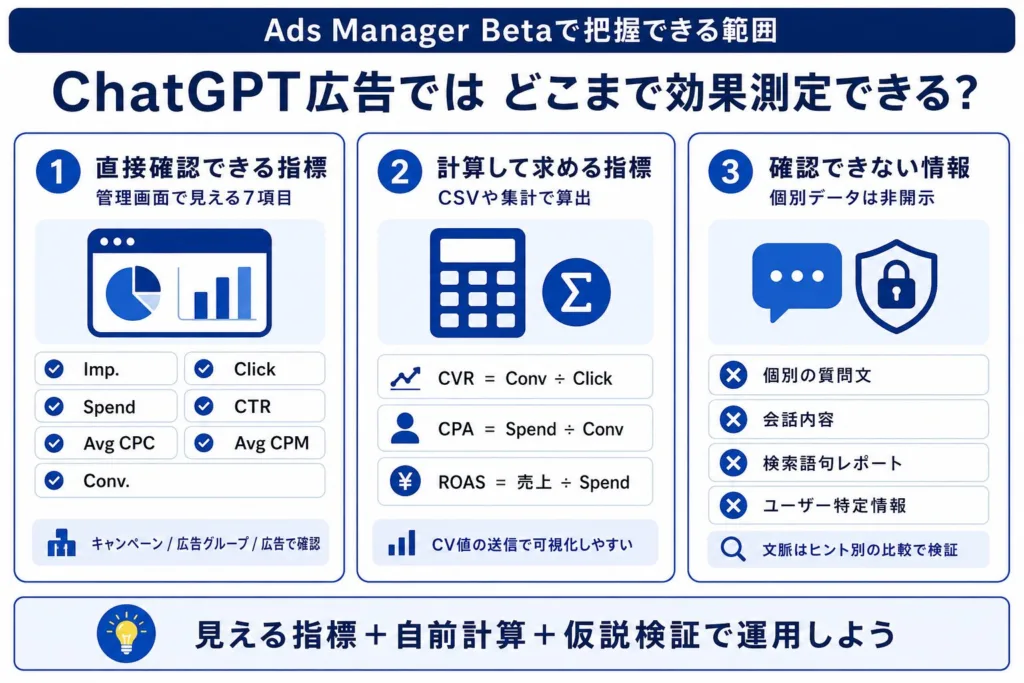
このセクションでは、Ads Manager Betaで「直接確認できる指標」「計算して求める指標」「確認できない情報」の3つに分けて、効果測定の全体像を整理します。
Ads Managerで直接確認できる7つの指標
OpenAIの公式ヘルプによると、Ads Manager Betaのレポート機能では現在、以下の7つの指標を確認できます。
| 指標 | 内容 |
|---|---|
| インプレッション数 | 広告が表示された回数 |
| クリック数 | 広告がクリックされた回数 |
| 広告費(Spend) | 消化した広告費用 |
| CTR | クリック率(クリック数÷インプレッション数) |
| 平均CPC | クリック1回あたりの平均費用 |
| 平均CPM | 表示1,000回あたりの平均費用 |
| コンバージョン数 | 計測設定済みの場合に表示される成果件数 |
これらの指標は、キャンペーン・広告グループ・広告の3階層すべてで確認できます(出典:OpenAI Help Center「Measure Results」)。Google広告やMeta広告の管理画面と同じ階層構造なので、経験者であれば迷うことは少ないでしょう。ただし、コンバージョン数はJavaScript Pixel・Image Tag・Conversions APIのいずれかによる計測設定を行って初めて集計される点に注意が必要です。
CVR・CPA・ROASは管理画面の数値から計算する
CVR(コンバージョン率)・CPA(獲得単価)・ROAS(広告費用対効果)は、公式ヘルプで案内されている標準指標には含まれていません。管理画面の数値やCSVエクスポートから、次の式で算出します。
- CVR:コンバージョン数÷クリック数×100
- CPA:広告費÷コンバージョン数
- ROAS:コンバージョン値÷広告費×100
なお、購入などのイベント送信時に金額(amount)と通貨(currency)を含めると、特定のコンバージョンイベントの値をレポートに列として追加できます(公式ドキュメント「Supported events」)。ROASはこのコンバージョン値とAds Managerの広告費を用いて、CSVやスプレッドシート、広告効果測定ツール上で算出するのが現実的な運用です。
個別の検索語句や会話内容は確認できない
最初に正直にお伝えすべき測定の限界が、この点です。ChatGPT広告はプライバシー保護を前提に設計されており、ユーザーがChatGPTに入力した個別の質問文や会話内容、クリックにつながった検索語句は、広告主に一切開示されません(公式ヘルプ「Measure Results」、OpenAI公式ブログ「Testing ads in ChatGPT」)。広告主が受け取れるのは、キャンペーン・広告グループ・広告単位に集計された非特定のパフォーマンスデータのみです。
Google検索広告の「検索語句レポート」に相当する機能は存在しないため、「どんな会話文脈で広告が表示されたか」を直接知ることはできません。文脈の仮説検証は、広告グループのコンテキストヒント単位で成果を比較するアプローチで代替することになります。
地域・カスタムオーディエンス・コンテキストヒントを含む配信設計の全体像は、別記事「ChatGPT広告のターゲティングとは?種類と設定方法を5ステップで解説」で詳しく解説しています。
ChatGPT広告で利用できる3つの計測方法
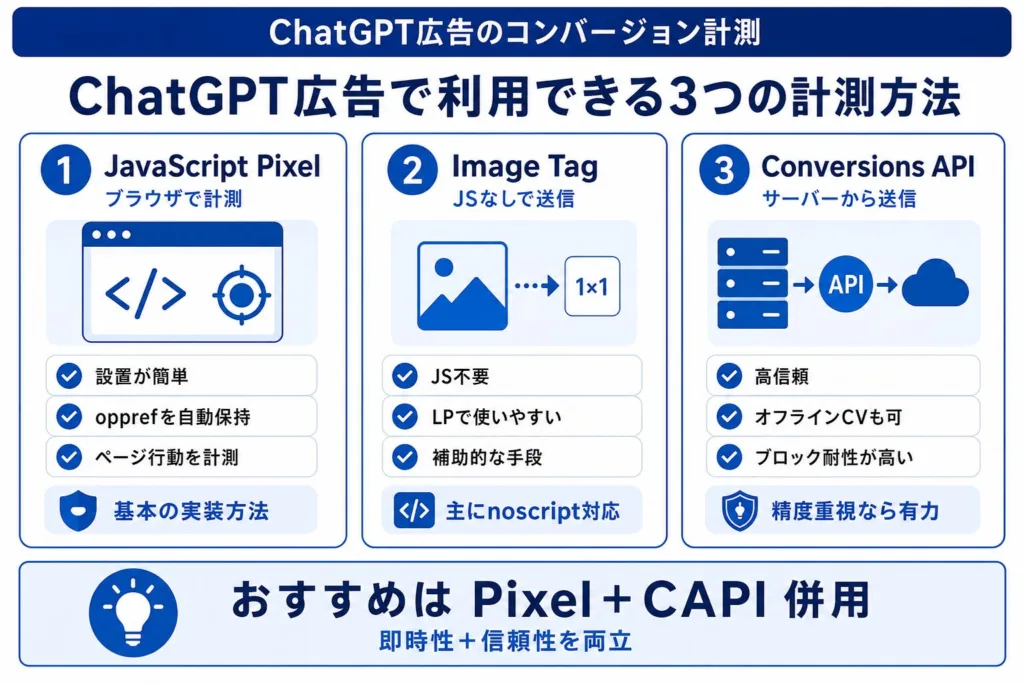
OpenAIはコンバージョン計測の手段として、JavaScript Pixel・Image Tag・Conversions APIの3つを公式に提供しています。それぞれの役割と使い分けを解説します。
JavaScript Pixelでブラウザ上の行動を計測する
JavaScript Pixel(OAIQ)は、ブラウザ上で動作する計測用SDKです(公式ドキュメント「JavaScript Pixel」)。Metaピクセルやgtagと同じ発想のタグで、サイトの<head>にスニペットを設置し、コンバージョン発生時にoaiq(“measure”, …)を呼び出してイベントを送信します。
Pixelの大きな利点は、面倒な処理を自動でこなしてくれる点です。具体的には、ランディングページのURLからoppref(後述するOpenAIのクリック参照値)を自動取得し、ファーストパーティCookie「__oppref」に保存して後続ページでも再利用します。さらにページのオリジンをsource_urlとして付与し、イベントにタイムスタンプを付けて近接したmeasure呼び出しをまとめて送信するため、アトリビューションに必要な下回りを自前で実装する必要がありません。
Image TagでJavaScriptを使わずにイベントを送信する
Image Tagは、JavaScriptを実行せず、Webページの読み込み時に1×1ピクセルの画像リクエストでイベントを送信する方式です。JavaScriptの設置が難しいLPや、JavaScript Pixelの<noscript>フォールバックとして利用できます(公式ドキュメント「Image tag」)。
ただし、Image Tagには制約があります。画像の読み込みという単発のリクエストであるため、クリックなどページ読み込み後のインタラクションは計測できません。また、JavaScript Pixelが行うopprefの自動取得・Cookie保存や、マッチング精度を高めるuserオブジェクトの送信には対応していないため、opprefはURLパラメータとして自前で引き回す必要があります。あくまで補助的な手段と位置づけ、基本はPixelまたはConversions APIを使いましょう。
Conversions APIでサーバー側のコンバージョンを送信する
Conversions API(CAPI)は、広告主のサーバーからOpenAIのエンドポイント(https://bzr.openai.com/v1/events?pid=<PIXEL-ID>)へ直接イベントを送信するサーバー間計測です。1リクエストで最大1,000イベントのバッチ送信に対応しています。
ブラウザ計測は、広告ブロッカーやITP等のCookie制限、同意拒否、ページ離脱によってイベントが欠損する可能性があります。CAPIはこれらの影響を受けないため、OpenAI自身が「Pixel単体よりも信頼性の高い計測ソース」と位置づけ、可能な場合の利用を推奨しています(公式ドキュメント「Conversions API」)。電話注文やCRM上のステータス変化といったオフラインコンバージョンを送れるのもCAPIならではです。
PixelとConversions APIは併用するのがおすすめ
3つの方式の使い分けを整理すると、次のようになります。
| 構成 | メリット | デメリット |
|---|---|---|
| Pixelのみ | 実装が簡単でopprefも自動処理 | ブロック環境でイベントが欠損 |
| CAPIのみ | ブロックの影響を受けず高信頼 | opprefの引き回し実装が必要 |
| Pixel+CAPI併用 | 両者の欠損を相互補完し網羅性最大 | 重複排除の設定が必須 |
推奨は「Pixel+CAPI併用」です。これはMeta広告の「ピクセル+コンバージョンAPI」と類似した設計思想で、ブラウザ側の即時性とサーバー側の信頼性を組み合わせ、同一イベントIDによる重複排除で二重計上を防ぎます。Meta広告でCAPIを運用した経験があれば、近いメンタルモデルで理解できます。重複排除の具体的な設定は後述の手順5で解説します。
ChatGPT広告で計測できるコンバージョンイベント
計測設定の前に、どの成果をどのイベントで送るかを決める必要があります。標準イベントの一覧と、業種別の選び方を解説します。
標準イベントの一覧
OpenAI Developersの「Supported events」で定義されている標準イベントは以下のとおりです。
| イベント名 | 意味 |
|---|---|
| page_viewed | ページ表示 |
| contents_viewed | 商品・コンテンツの閲覧 |
| items_added | カート追加 |
| checkout_started | 決済開始 |
| order_created | 購入完了 |
| lead_created | リード獲得 |
| appointment_scheduled | 予約完了 |
| registration_completed | 登録完了 |
| trial_started | 無料トライアル開始 |
| subscription_created | サブスクリプション契約 |
| custom | 独自のカスタムイベント |
各イベントのデータには、イベントに対応したtype(contents/customer_action/plan_enrollmentなど)を必ず含めます。金額(amount)を送る場合はcurrencyが必須で、金額はISO 4217の最小通貨単位の整数で送ります(例:129.99ドルなら12999。日本円は最小単位が1円なので12,999円は12999)。なお、アプリ向けのapp_installed・app_openedはConversions API専用で、Pixelからは送信できません。
BtoB・EC・SaaSに適したイベントの選び方
自社のビジネスモデルに合わせて、KPIに直結するイベントを選びましょう。以下は業種別の推奨イベントです。
| ビジネス | 推奨イベント | 計測対象 |
|---|---|---|
| BtoBサービス | lead_created | 資料請求・問い合わせ |
| BtoBサービス | appointment_scheduled | 商談予約・デモ予約 |
| EC | items_added | カート追加 |
| EC | order_created | 購入完了 |
| SaaS | trial_started | 無料トライアル |
| SaaS | subscription_created | 有料契約 |
| セミナー・教育 | registration_completed | 申込完了 |
| 独自CV | custom | 見積もり依頼など |
ポイントは、最終CVだけでなく中間イベント(items_addedやtrial_startedなど)も併せて計測することです。少額のテスト配信や配信開始直後は、最終コンバージョンだけでは評価に必要な件数が集まらない場合があるため、中間イベントがあると改善判断の材料が増えます。
標準イベントにない成果はカスタムイベントで計測する
「見積もり依頼」「ホワイトペーパーの特定ページ閲覧」など、標準イベントに該当しない成果はcustomイベントで計測します。イベント名にはcustomを指定し、実際の識別名はcustom_event_nameに設定します。
命名規則は、小文字の英数字・アンダースコア・ダッシュのみを使用し、1〜64文字に収め、標準イベント名(order_createdなど)と重複させないことです。後述する重複排除やキャンペーン設定では、このcustom_event_nameの「完全一致」が判定条件になるため、mitsumori_requestのように分かりやすく一貫した名前を最初に決めて、Pixel・CAPI・管理画面のすべてで統一してください。
ChatGPT広告のコンバージョン計測を設定する5つの手順
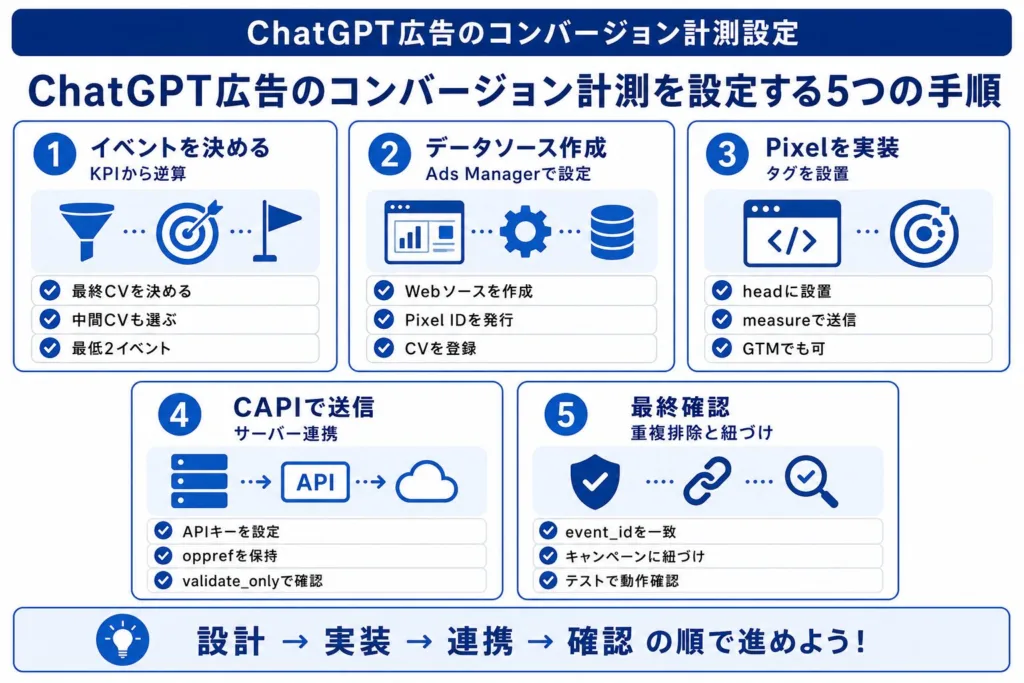
ここからが本記事の中核です。Ads Managerでの設定からタグ実装、動作確認までを5つの手順で解説します。
手順1:計測するコンバージョンイベントを決める
まず、キャンペーンのKPIから逆算して計測イベントを決めます。BtoBなら「受注←商談←問い合わせ(lead_created)」、ECなら「購入(order_created)←決済開始←カート追加」のように、最終成果から遡ってファネル上のイベントを洗い出します。前章の業種別イベント表を参考に、最低でも「最終CV1つ+中間イベント1つ」を選定しておくと、配信初期から学びを得やすくなります。
手順2:Ads Managerでデータソースとコンバージョンを作成する
Ads Managerのconversions(コンバージョン)タブを開き、データソース(タイプ:ウェブ)を作成します(管理画面の操作は公式ヘルプ「ChatGPT Ads」コレクションも参照)。作成するとPixel IDが発行され、サイトに設置するセットアップコードとConversions API用のAPIキーを取得できます。続いて、手順1で決めたイベントをコンバージョンとして登録します。カスタムイベントの場合は、イベントタイプに「カスタム」を選び、custom_event_nameを実装と完全に一致させて登録してください。
手順3:JavaScript PixelまたはImage Tagを実装する
発行されたセットアップコードを、計測したい全ページの<head>のできるだけ上部に設置します。公式ドキュメントのスニペットは次の形式です。
<script>
(function (w, d, s, u) {
  if (w.oaiq) return;
  var q = function () { q.q.push(arguments); };
  q.q = [];
  w.oaiq = q;
  var js = d.createElement(s);
  js.async = true;
  js.src = u;
  var f = d.getElementsByTagName(s)[0];
  f.parentNode.insertBefore(js, f);
})(window, document, "script", "https://bzrcdn.openai.com/sdk/oaiq.min.js");
oaiq("init", { pixelId: "<あなたのPixel ID>" });
</script>
コンバージョン地点(購入完了ページや問い合わせ完了ページ)では、measureを呼び出します。
// 購入完了の例(12,999円の購入)
oaiq("measure", "order_created",
  { type: "contents", amount: 12999, currency: "JPY" },
  { event_id: "order_12345" }
);

// リード獲得の例
oaiq("measure", "lead_created", { type: "customer_action" });Googleタグマネージャー(GTM)経由で設置する場合は、カスタムHTMLタグでスニペットを全ページトリガーに、measure呼び出しをCV完了トリガーに設定します。Metaピクセルを手動タグで組んだことがあれば、ほぼ同じ構成です。コミュニティ製のGTMテンプレート(Stape社製のOpenAI Ads Pixelタグなど)も公開されており、GUIでイベント設定できるため活用を検討してもよいでしょう。JavaScriptが使えないページでは、代替としてImage Tag(1×1画像リクエスト)でイベントを送信できますが、opprefを自前で付与する必要がある点に注意してください。
手順4:Conversions APIでopprefとイベントを送信する
Conversions APIでは、広告主のサーバーから以下のエンドポイントへイベントをPOSTします。URLのpidにはAds Managerで発行されたPixel IDを設定し、APIキーをBearerトークンとしてAuthorizationヘッダーに追加します(公式ドキュメント「Conversions API」)。
curl -X POST "https://bzr.openai.com/v1/events?pid=<PIXEL-ID>" \
  -H "Authorization: Bearer <API-KEY>" \
  -H "Content-Type: application/json" \
  --data '{
    "validate_only": true,
    "events": [
      {
        "id": "lead_12345",
        "type": "lead_created",
        "timestamp_ms": <TIMESTAMP_MS>,
        "oppref": "oppref_abc",
        "source_url": "https://example.com/thanks/",
        "action_source": "web",
        "data": {
          "type": "customer_action"
        }
      }
    ]
}'※timestamp_msには、コンバージョンが発生した時刻をUnix時間のミリ秒で設定します。イベント時刻は過去7日以内かつ未来10分以内である必要があります。<TIMESTAMP_MS>はプレースホルダーであり、そのままではJSONとして無効なため、実装時に必ず数値へ置き換えてください。
CAPI実装の注意点:1リクエストの上限は1,000イベント/1件でもエラーがあるとバッチ全体が失敗する/CAPIはブラウザから直接呼ばず、必ずサーバーから送信する/テスト時はvalidate_only: trueで検証する。
ここで最重要なのが、opprefの取り扱いです。
opprefとは:ChatGPT広告のクリックとサイト上のコンバージョンを結びつけるためにOpenAIが発行する、プライバシーに配慮した参照値(GoogleのgclidやMetaのfbclidに相当)。広告クリック時にランディングページのURLへ付与される。Pixelは自動取得・保存するが、Image TagとConversions APIでは自前で取得・保持して送信する必要がある。
CAPIはopprefを自動取得しません。ユーザーの着地時にURLパラメータ(またはPixel併用時は__oppref Cookie)からopprefを読み取り、セッションやデータベースに保持して、コンバージョン発生時にイベントへ含めて送信します。イベントには一意のid、イベント名(type)、発生時刻のtimestamp_ms、source_url、action_source(webなど)、データオブジェクトを含めます。
マッチング精度を高めたい場合は、userオブジェクトでハッシュ化したユーザーデータを任意送信できます。メールアドレスや外部IDはSHA-256でハッシュ化し、小文字64桁の16進数文字列として送信します。生のメールアドレス・生の外部ID・電話番号・電話番号のハッシュは送信禁止です。また、ユーザーデータの送信にあたっては、自社のプライバシーポリシーおよび適用法令に基づく同意取得を必ず確認してください。
手順5:重複排除・キャンペーンへの紐づけ・動作確認を行う
PixelとCAPIを併用する場合、同一コンバージョンの二重計上を防ぐ重複排除の設定が必須です。重複排除は「Pixel ID・イベント名・イベントID(Pixel側event_id=CAPI側id)」の一致で判定されます(公式ドキュメント「JavaScript Pixel」)。カスタムイベントの場合は、これに加えてcustom_event_nameの完全一致も必要です。注文番号やリードIDをサーバーで生成し、Pixelとサーバーの両方に同じ値を渡す実装が確実です。
次に、作成したコンバージョンイベントをキャンペーンに紐づけます。キャンペーン編集画面でコンバージョンイベントを選択して保存しないと、イベントが受理されていてもレポートには計上されません(詳細はトラブル章を参照)。
最後に動作確認です。initにdebug: trueを追加するとSDKの動作がブラウザのコンソールに出力され、発火を確認できます。CAPI側はリクエストボディにvalidate_only: trueを指定すると、データを保存せずにイベント構造の検証だけを行えます。テストコンバージョンを実施し、レポートに反映されるかを確認しましょう(反映には時間がかかる場合があります)。
Ads Managerで効果を確認・レポートする方法
計測が動き始めたら、次はレポーティングです。Ads Managerの3つの表示形式を用途別に使い分けます。
| 表示方法 | 主な用途 |
|---|---|
| テーブル | 各階層の指標確認 |
| インサイトチャート | インプレッション・クリック・費用の推移確認 |
| CSV | 日別・累計データの外部分析 |
キャンペーン・広告グループ・広告の各階層で確認する
デフォルトのテーブルビューでは、キャンペーン・広告グループ・広告の各ページで、7つの指標を一覧確認できます。日付範囲は画面右上で指定します。広告グループ単位で成果を比較すれば、どのコンテキストヒント(会話文脈の指定)が成果につながっているかの仮説検証ができ、検索語句が見えないChatGPT広告における実質的な「文脈分析」になります。
コンバージョンイベント別の件数と値を列に追加する
デフォルトのコンバージョン列には、アトリビューションされた標準イベントとカスタムイベントの合計値が表示されます。イベント別に確認したい場合は、レポート画面右上の三点メニューから「Segment columns」→「Conversion & events」を選択し、確認したいコンバージョンイベントとコンバージョン値を個別の列として追加します(公式ヘルプ「Measure Results」)。
例えば、lead_createdとappointment_scheduledを分けて列表示すれば、問い合わせ件数だけでなく、商談予約まで進んだ件数もAds Manager上で比較できます。amountとcurrencyを送信していれば、コンバージョン値もレポートに追加され、ROAS算出の元データになります。なお、ベータ版のレポートUIは更新が続いているため、お使いの管理画面に該当メニューが見当たらない場合は、CSVエクスポートと自社ログの突き合わせで代替してください。
チャートで配信推移を確認する
インサイトチャートでは、配信の時系列推移を視覚的に確認できます。ただし、チャートで選択できる指標はインプレッション数・クリック数・広告費(およびその組み合わせ)に限られます(公式ヘルプ「Ads Manager Beta Overview」)。コンバージョンやCTRの推移をグラフで見たい場合は、次項のCSVをダウンロードしてスプレッドシート等で可視化しましょう。
日別・累計のCSVをダウンロードする
CSVエクスポートでは、指定した日付範囲の累計値または日次値をダウンロードできます。日次CSVは、GA4やCRMとの突き合わせ、他媒体とまとめた横断レポートの作成、コンバージョン値を使ったROAS計算など、外部分析の起点になります。週次レポートを運用するなら、毎週同じ曜日・同じタイムゾーン設定でダウンロードするルールを決めておくと、数値のブレを防げます。
ChatGPT広告の成果を評価するKPI
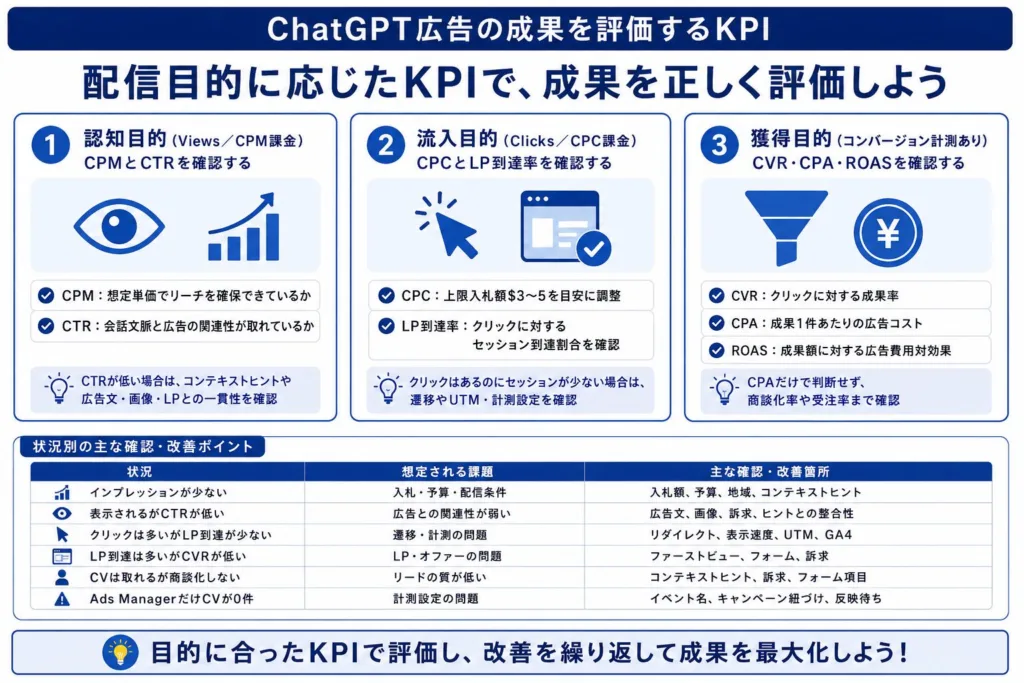
計測環境が整ったら、配信目的に応じたKPIツリーで評価します。ChatGPT広告で現在一般公開されているキャンペーン目的は、ビュー(Views/CPM課金)とクリック(Clicks/CPC課金)の2つです(公式ヘルプ「Create Campaigns for ChatGPT」)。
認知目的ではCPMとCTRを確認する
Views(CPM課金)キャンペーンでは、CPMとCTRが主要KPIです。CPMで「想定した単価でリーチを確保できているか」を、CTRで「会話文脈と広告の関連性が取れているか」を判断します。ChatGPT広告は会話の直下に表示されるため、会話文脈と広告の噛み合わせがCTRに影響します。CTRが低い場合は、コンテキストヒントだけでなく、広告タイトル・広告コピー・画像・ランディングページとの一貫性を確認します。コンテキストヒントの具体的な作り方や改善方法は、別記事「コンテキストヒントとは?ChatGPT広告で成果を出す書き方と例文5選」で解説しています。
流入目的ではCPCとランディングページ到達率を確認する
Clicks(CPC課金)キャンペーンでは、CPCとLP到達率(広告クリック数に対するGA4等でのセッション到達割合)を確認します。OpenAIは公式ヘルプでCPCキャンペーンの上限入札額を$3〜5から始めることを推奨しており、これを起点にCPCの実績と配信量のバランスを調整します。クリックはあるのにセッションが極端に少ない場合は、リダイレクトやUTM設定、計測環境の問題を疑います(詳細はトラブル章のGA4の項を参照)。
獲得目的ではCVR・CPA・ROASを確認する
コンバージョン計測を設定していれば、CPC課金でもCVR・CPA・ROASで獲得効率を評価できます。計算式は「どこまで効果測定できる?」の章で示したとおり、管理画面の数値とCSVから算出します。評価の際は、既存媒体と同じ物差しをそのまま当てないことが重要です。ChatGPT広告は、商品名を明確に検索する前の相談・比較段階の会話にも接触できる可能性があるため、Google検索広告の指名キャンペーンとCPAを単純比較するのではなく、ノンブランド施策や新規需要の獲得施策と比較するのが現実的な評価軸です。また、CPAだけで判断せず、商談化率や受注率まで含めて確認しましょう。
ChatGPT広告だけでなく、Google AI Overviews広告やAI Maxを含めて媒体の役割を比較したい方は、別記事「AI検索広告とは?ChatGPT広告・Google AI Overviews広告・AI Maxの仕組みと始め方を解説」も参考にしてください。
BtoBでは商談化率や受注CPAまで追跡する
BtoBの場合、管理画面上のlead_created件数で評価を止めず、CRMと連携してリードの商談化率・受注CPAまで追跡する設計を推奨します。UTMパラメータやフォームの流入元記録でChatGPT広告経由のリードを識別し、SalesforceなどのCRM上で後続ステータスを紐づけます。会話文脈で接触したリードは検討度合いが他媒体と異なる可能性があるため、リードの質まで見て初めて正しい投資判断ができます。
BtoB商材におけるChatGPT広告の向き不向きや、MQL・商談・受注までのKPI設計については、別記事「BtoBのChatGPT広告活用ガイド!向いている商材・費用・始め方を解説」で詳しく整理しています。
KPIの数値を確認した後に「どこを直すか」まで含めて、状況別の改善アクションを一覧化しておきます。
| 状況 | 想定される課題 | 主な確認・改善箇所 |
|---|---|---|
| インプレッションが少ない | 入札・予算・配信条件 | 入札額、予算、地域、コンテキストヒント |
| 表示されるがCTRが低い | 広告との関連性が弱い | 広告文、画像、訴求、ヒントとの整合性 |
| クリックは多いがLP到達が少ない | 遷移・計測の問題 | リダイレクト、表示速度、UTM、GA4 |
| LP到達は多いがCVRが低い | LP・オファーの問題 | ファーストビュー、フォーム、訴求 |
| CVは取れるが商談化しない | リードの質が低い | コンテキストヒント、訴求、フォーム項目 |
| Ads ManagerだけCVが0件 | 計測設定の問題 | イベント名、キャンペーン紐づけ、反映待ち |
ChatGPT広告の計測でよくあるトラブル
計測設定後に多くの運用者がつまずくポイントを、原因と解決策のセットで解説します。
コンバージョンが0件のまま反映されない
最も多いトラブルです。重要なのは、イベントが正常に発火・受理されていても、キャンペーンに設定したコンバージョンイベントと一致しなければ0件のままになるという仕様です。標準イベントは設定したイベントタイプと送信イベントの一致が、カスタムイベントは表示名ではなくcustom_event_nameの完全一致が必要です。また、設定を修正しても過去のイベントは遡及して反映されないため、修正後に新しいテストトラフィックで再確認する必要があります(公式ヘルプ「Measure Results」)。
切り分けは次のフローで行います。
- 発火確認:debugモードでmeasure呼び出しを確認
- 受理確認:CAPIはvalidate_onlyやレスポンスを確認
- イベント名一致:管理画面の設定と送信名を照合
- 紐づけ確認:キャンペーンへのCV設定を確認
- 反映待ち:24〜48時間待って再確認
コンバージョンの反映に24〜48時間かかっている
公式ヘルプに明記されているとおり、アトリビューションされたコンバージョンがレポートに反映されるまで24〜48時間かかる場合があります。「昨日のテストCVが今朝見えない」のは実装ミスとは限りません。実装確認はdebugモードやvalidate_onlyで即時に行い、レポート上の数値確認は48時間待ってから判断する、と切り分けておくと無駄な調査を防げます。日次レポートを作る場合も、直近1〜2日の数値は暫定値として扱いましょう。
PixelとConversions APIで重複計測される
併用構成でコンバージョンが実態の約2倍になっている場合、重複排除の不備が原因です。Pixel側のevent_idとCAPI側のidが一致していない、Pixel IDが異なる、カスタムイベントのcustom_event_nameが揃っていない、のいずれかを確認してください。特に「Pixelは自動生成IDのまま、CAPIは注文番号」という不一致が頻出パターンです。イベントIDは必ずサーバー側で一元生成し、両経路に同じ値を渡す設計に統一しましょう。
GA4のセッション数と広告クリック数が一致しない
結論から言うと、一致しないのが通常です。広告のクリックは「広告上のインタラクション」を数えるのに対し、GA4のセッションはページの読み込み完了に依存し、リダイレクト・同意管理ツールの設定・ブラウザのトラッキング防止・UTMの処理・アトリビューションウィンドウ・タイムゾーン設定など多くの要因で差が生じます(公式ヘルプ「Measure Results」)。照合する際は、同一の日付範囲とタイムゾーンに揃えたうえで、CSVエクスポートを使ってキャンペーン・広告単位で傾向を比較します。乖離率が突然大きく変化したときだけ、リダイレクトやタグの不具合を疑う運用が現実的です。
GTMやCSPによりPixelが正常に読み込まれていない
タグマネージャー経由の設置は公式にも認められていますが、スニペットの読み込み順序が崩れたり、initより先にmeasureが呼ばれたりすると計測が不安定になります。GTMで安定しない場合は、スニペットをHTMLに直接設置するか、サーバーサイドGTM等によるサーバーサイド計測への切り替えを検討してください。また、サイトにContent Security Policy(CSP)を設定している場合は、script-srcにbzrcdn.openai.com、connect-srcとimg-srcにbzr.openai.comを許可する必要があります(公式ドキュメント「JavaScript Pixel」のCSP設定例)。CSPエラーはブラウザのコンソールに出力されるため、debugモードと併せて確認しましょう。
ChatGPT広告の計測精度を高めるポイント
最後に、計測の精度と分析の解像度をもう一段高めるための4つの実践ポイントを紹介します。
静的UTMパラメータを設定する
ChatGPT広告は静的トラッキングパラメータ(UTMパラメータ)を公式にサポートしており、ランディングページのURLに付与したパラメータは広告クリック後も保持されます。GA4などの既存分析ツールでChatGPT広告のトラフィックを識別するために、必ず設定しましょう。アドカル推奨の命名規則は次のとおりです。
- utm_source:chatgpt(媒体を固定)
- utm_campaign:サービス名_目的_地域
- utm_content:広告グループ名_クリエイティブ名
utm_mediumは、既存の広告レポートの設計方針に応じて次の2パターンから選択します。
| 設計方針 | utm_mediumの例 | 注意点 |
|---|---|---|
| 既存の有料広告と同じ体系で管理 | cpc | 他のCPC媒体と区別するためutm_sourceやutm_campaignを併用する |
| AI広告を独立したチャネルで管理 | paid_ai | GA4でカスタムチャネルグループの設定が必要 |
どちらが正解というわけではなく、既存の広告レポート設計に合わせて統一することが重要です。paid_aiを採用する場合は、GA4のカスタムチャネルグループ(Google アナリティクス ヘルプ)もセットで設定してください。また、課金方式の情報はキャンペーン名や管理表でも保持しておくと、将来課金方式が拡張されてもデータ構造を維持できます。なお、動的なマクロ(クリックIDの自動展開など)は現在サポートされていないため、静的な値のみで設計してください(公式ヘルプ)。
opprefをコンバージョンまで保持する
CAPI計測の精度は、opprefをどれだけ確実にコンバージョン地点まで引き回せるかで決まります。着地ページで取得したopprefが、フォームの確認画面遷移や決済サービスへのドメイン跨ぎで失われるケースが典型的な欠損原因です。公式ヘルプでも、サーバー側でコンバージョンを送る場合はopprefなどのクリック参照値を保持して送信するよう案内されています(Measure Results)。着地時にopprefをセッションやhiddenフィールド、自社DBに保存し、CV完了時にサーバーから確実に送信できる設計にしましょう。別セッションでのコンバージョンも想定する場合は、自社の同意取得、プライバシーポリシー、データ保持方針、OpenAIの最新仕様を確認したうえで、opprefの保存方法と保持期間を設計します。
GA4・CRM・広告効果測定ツールと照合する
Ads Managerの数値だけを唯一の真実とせず、複数のデータソースでクロスチェックする体制を作りましょう。具体的には、GA4でセッション・エンゲージメントの傾向を、CRMでリードの質と後続成果を、広告効果測定ツール(アドエビスなど、ChatGPT広告の計測対応を発表したツールが登場しています)で媒体横断のアトリビューションを確認します。照合の際は「同一期間・同一タイムゾーン・広告単位」の3点を揃えるのが鉄則です。定点観測する組み合わせをチェックリスト化しておくと、異常検知が早くなります。
ハッシュ化したユーザーデータを適切に活用する
CAPIやPixelのuserオブジェクトでハッシュ化データ(email_sha256など)を送信すると、コンバージョンのマッチング精度を向上させられます。手順4で解説した禁止データ(生のメールアドレス・生の外部ID・電話番号とそのハッシュ)と同意取得のルールを守ったうえで、取得可能なフィールドから優先的に実装しましょう(公式ドキュメント「JavaScript Pixel」)。また、OpenAIは今後、インプレッションやクリック以外の成果に基づく最適化方式も拡充する方針を示しています。ただし、2026年7月15日時点で一般公開されているキャンペーン目的はViewsとClicksの2つです。将来の機能拡張に備える意味でも、配信開始時からコンバージョンデータを蓄積しておきましょう。
ChatGPT広告の効果測定に関するよくある質問
最後に、効果測定に関してよく寄せられる質問へ簡潔に回答します。
GoogleタグマネージャーでPixelを設置できますか?
設置できます。タグマネージャーが正しいページでスニペットを読み込み、初期化とイベント呼び出しの順序を崩さないことが条件です(公式ヘルプ)。読み込みが安定しない場合は、HTMLへの直接設置またはサーバーサイド計測の利用が推奨されています。
Pixelだけでもコンバージョン計測できますか?
Pixel単体でも計測自体は可能です。ただし、広告ブロッカーやCookie制限のあるブラウザ環境ではイベントが欠損するため、OpenAIはより信頼性の高いConversions APIの併用を推奨しています。獲得目的で本格運用するなら併用構成を前提にしましょう。
動的UTMパラメータは利用できますか?
現在サポートが明言されているのは静的なトラッキングパラメータのみです(公式ヘルプ)。クリックごとに値が展開される動的マクロは前提にせず、キャンペーンや広告グループ単位で識別できる静的な命名設計を行ってください。
個別の検索語句や会話内容は確認できますか?
確認できません。ユーザーとChatGPTの会話内容やクリックにつながった検索語句は広告主に開示されず、受け取れるのは集計済みの非特定パフォーマンスデータのみです(OpenAI公式ブログ)。文脈の分析は広告グループ(コンテキストヒント)単位の成果比較で代替します。
コンバージョンが反映されるまでどのくらいかかりますか?
アトリビューションされたコンバージョンがレポートに反映されるまで、24〜48時間かかる場合があります。テスト直後に0件でも実装ミスとは限らないため、発火確認はdebugモードで行い、レポート上の確認は48時間待ってから判断してください。
まとめ:PixelとConversions APIを設定して正確に効果測定しよう
ChatGPT広告の効果測定は、「Ads Managerで確認できる7つの指標の把握」「JavaScript PixelとConversions APIの併用実装」「CV0件時の確認フロー(発火→受理→イベント名一致→紐づけ→反映待ち)」「静的UTMと外部ツール照合による精度向上」の4点を押さえれば、既存媒体と共通するKPIで比較しながら、ChatGPT広告特有の会話文脈や計測制約を踏まえて評価・レポーティングできる状態を作れます。媒体はベータ版で仕様の進化が続いているからこそ、まずは計測環境の整備から着手し、データを蓄積しながら小さく検証を回すことが先行者の優位性につながります。株式会社アドカルでは、ChatGPT広告の導入、Pixel・Conversions APIを含む計測設計、配信後の分析・改善までを一貫して支援しています。自社での実装や評価設計に不安がある方は、アドカルのChatGPT広告運用代行サービスをご確認ください。
参考(一次情報)
- OpenAI Help Center「Measure Results」
- OpenAI Help Center「ChatGPT の広告:基本」
- OpenAI Developers「JavaScript Pixel」
- OpenAI Developers「Conversions API」
- OpenAI Developers「Supported events」
- OpenAI Developers「Image tag」
- OpenAI Help Center「Create Campaigns for ChatGPT」
- OpenAI Help Center「Quickstart: Launch your first campaign」
- OpenAI Help Center「Ads Manager Beta Overview」
- OpenAI「New ways to buy ChatGPT ads」
- OpenAI「Testing ads in ChatGPT」