
GA4初期設定の完全ガイド!必須の9項目と設定手順を画像付きで解説
 谷田 朋貴
谷田 朋貴この記事でわかること
- GA4導入後に必ず行うべき9つの初期設定項目と具体的な手順
- ECサイト・BtoBサイト・メディアサイト別の優先すべき設定の選び方
- GoogleサーチコンソールやGoogle広告との連携方法
- 初期設定が正しく完了したかを確認する方法

GA4(Googleアナリティクス4)を導入したものの、初期設定が完了しておらず、正確なデータが取れていないというケースは少なくありません。「設定項目が多くて何から手をつければいいかわからない」「自分で設定してみたが正しくできているか不安」という方も多いのではないでしょうか。
本記事では、GA4の初期設定で必須となる9つの項目について、具体的な設定手順を解説します。データ保持期間の変更やGoogleシグナルの有効化、内部トラフィックの除外など、設定を怠ると分析に支障をきたす項目を網羅しています。ECサイト・BtoBサイト・メディアサイトといったサイトタイプ別の優先設定や、設定後の動作確認方法まで紹介していますので、ぜひ参考にしてください。

【中小企業様向けのデジタルマーケティング支援】
株式会社アドカルは中小企業向けのデジタルマーケティング支援が得意な企業です。
電通デジタル出身のメンバーを中心に、少数精鋭で柔軟に対応させていただきます。
「デジタルマーケティングで成果を出したい」
「今の広告代理店が改善提案を全然してくれない」
「少額の予算だと受けてくれる代理店がいない」
とお悩みの方は、ぜひ弊社にご相談ください。
貴社のご相談内容に合わせて、最適なご提案をさせていただきます。
サービスの詳細は下記からご確認ください。無料相談も可能です。
目次
GA4の初期設定が重要な理由
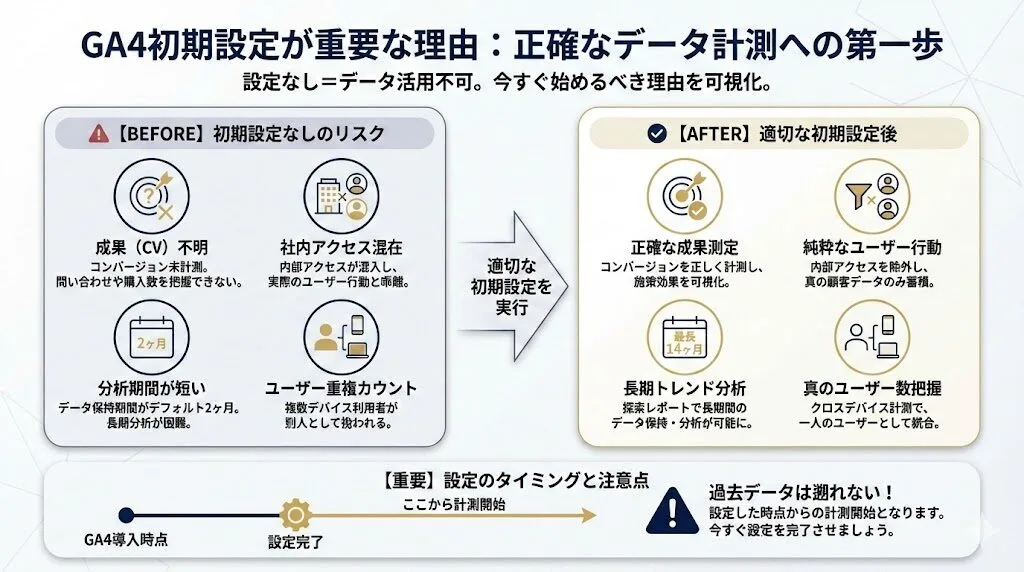
GA4(Googleアナリティクス4)を導入しただけでは、正確なデータ計測はできません。初期設定を適切に行うことで、はじめてWebサイトやアプリのユーザー行動を正しく把握できるようになります。ここでは、初期設定の重要性について解説します。
初期設定をしないと起こる問題
GA4の初期設定を行わないまま運用を続けると、さまざまな問題が発生します。具体的には以下のような問題が起こります。
- コンバージョン未計測:問い合わせや購入といったWebサイトの成果を把握できない
- 内部アクセスの混入:社内からのアクセスが含まれ、実際のユーザー行動と異なるデータが蓄積される
- データ保持期間の制限:デフォルトの2か月では、探索レポートで長期間のデータ分析ができない
- ユーザー数の重複:Googleシグナルが無効だと、複数デバイスを使うユーザーが別人としてカウントされる
これらの問題は、マーケティング施策の効果測定や意思決定に大きな影響を与えます。
設定のタイミングとデータ保持の注意点
GA4は導入した時点からのデータしか計測できません。過去に遡ってデータを取得することは不可能なため、できる限り早く初期設定を完了させることが重要です。特にイベントやコンバージョンの設定は、設定した時点からの計測開始となります。
GA4の導入手順を確認する
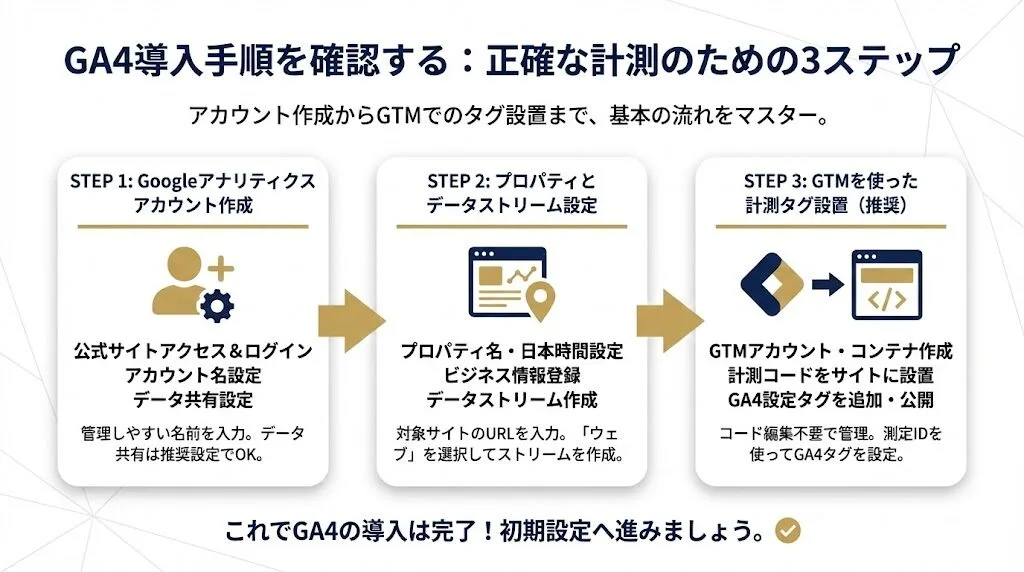
初期設定を行う前に、まずGA4が正しく導入されているかを確認しましょう。ここでは、Googleアナリティクスアカウントの作成からGTMを使った計測タグの設置まで、導入の基本手順を解説します。
Googleアナリティクスアカウントの作成
GA4を利用するには、まずGoogleアナリティクスの公式ページにアクセスし、Googleアカウントでログインします。
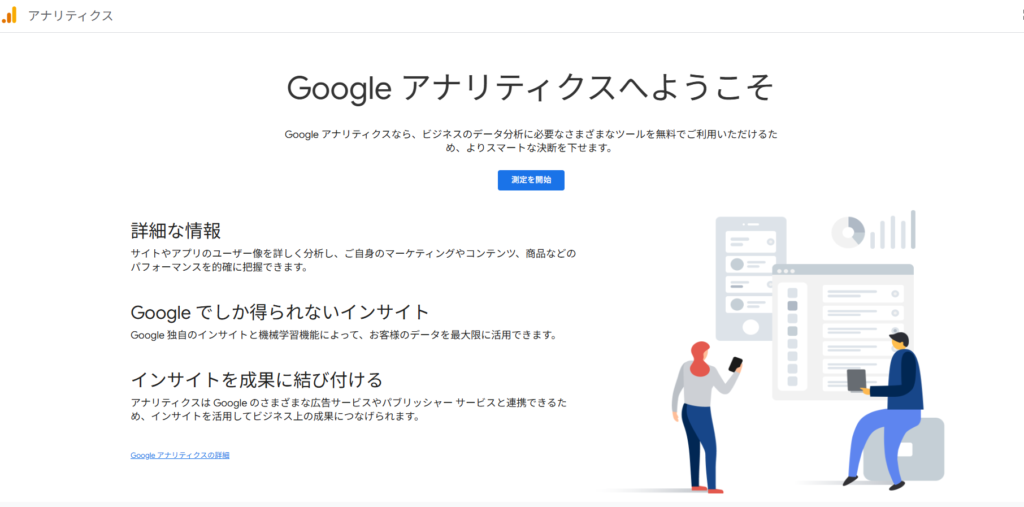
ログイン後、「測定を開始」をクリックするとアカウント設定画面が表示されます。アカウント名には企業名やブランド名など、管理しやすい名前を設定しましょう。アカウント名は日本語でもアルファベットでも構いません。
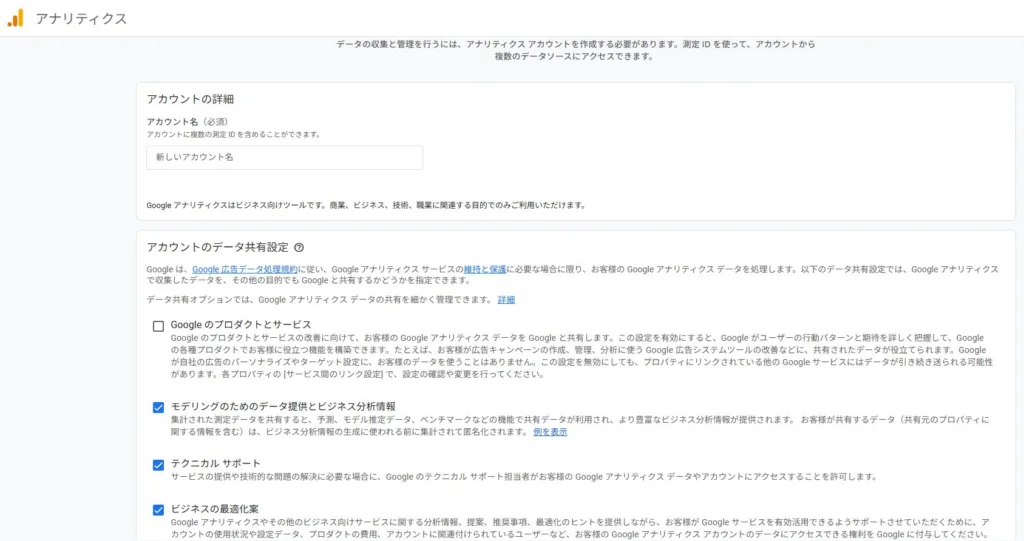
アカウントのデータ共有設定では、Googleのプロダクトやサービスの改善に役立てるかどうかを選択できます。特に問題がなければ、推奨設定のままで進めて問題ありません。
プロパティとデータストリームの設定
アカウント作成後、プロパティの設定を行います。プロパティ名には計測対象のWebサイト名を入力し、レポートのタイムゾーンと通貨を日本に設定します。
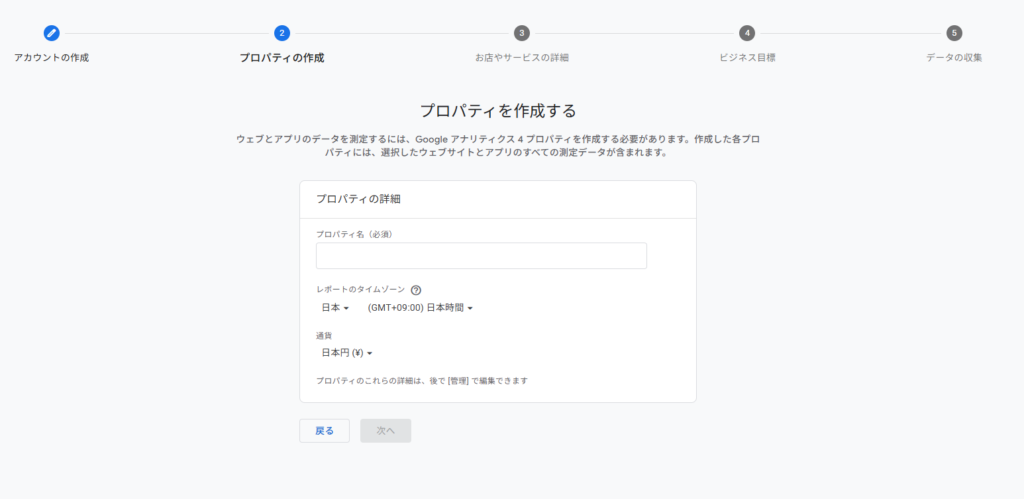
1つのアカウントで最大100個のプロパティを作成できるため、複数サイトを運用している場合はサイトごとにプロパティを分けると管理しやすくなります。
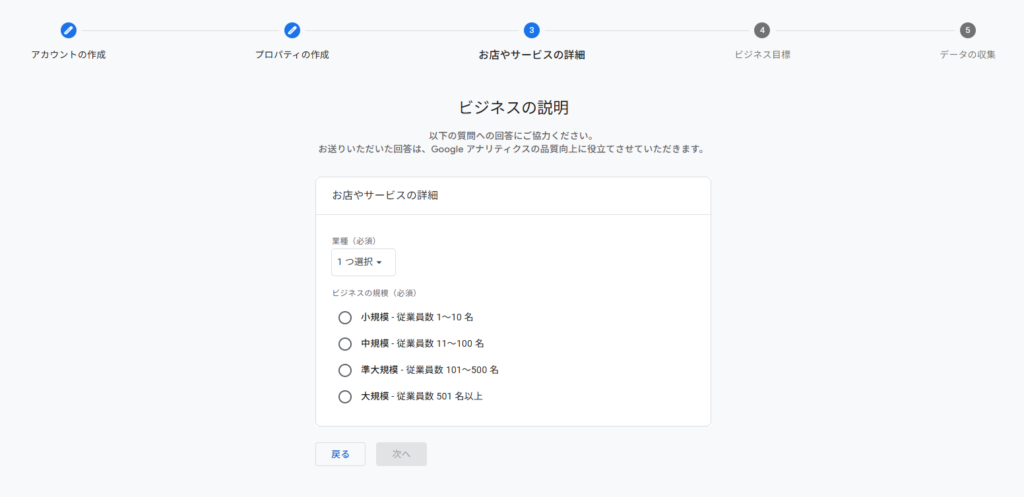
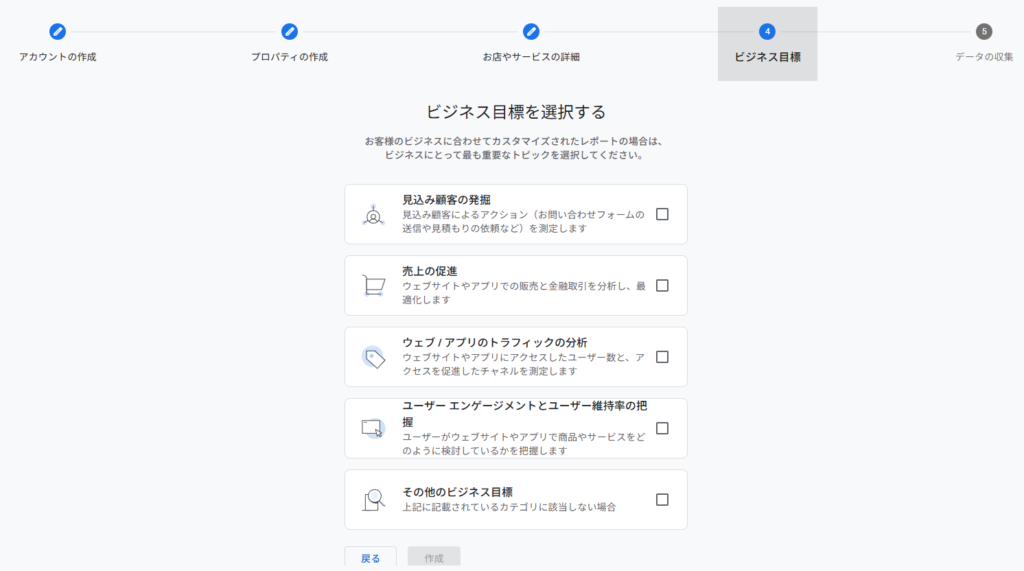
続いてビジネス情報として業種やビジネスの規模、GA4の利用目的を登録し、利用規約に同意します。
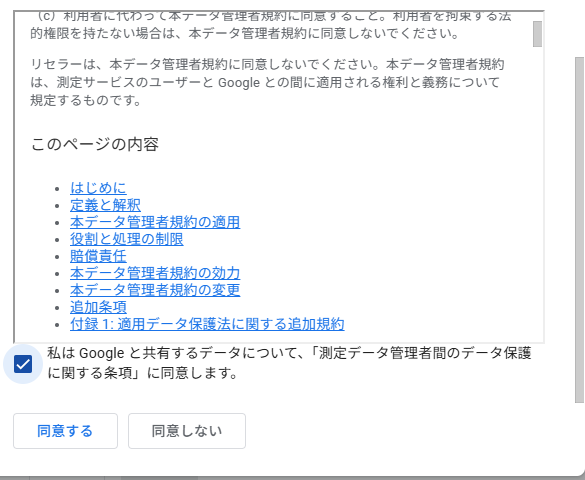
その後、利用規約が表示されるので「日本」に設定して、「Agree」を押します。
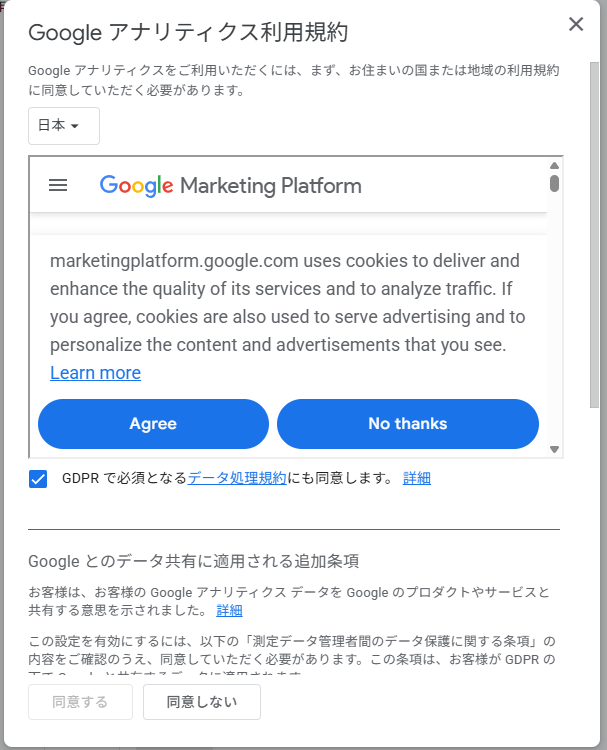
最下部の「同意する」を押します。
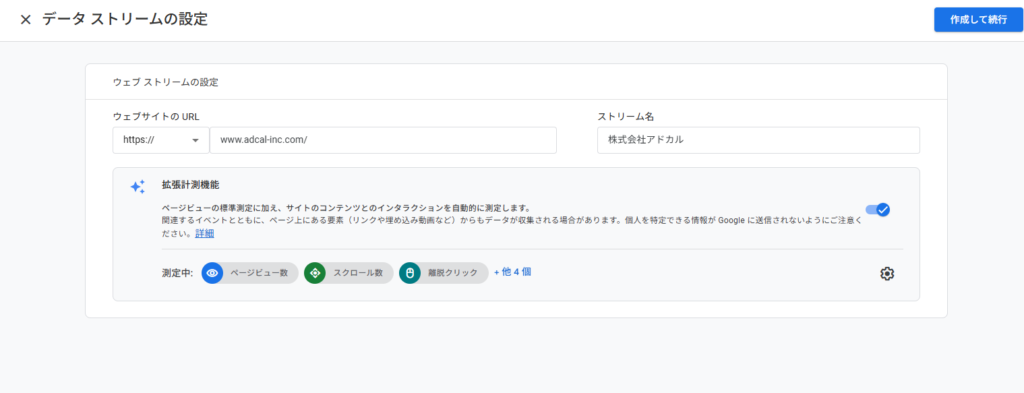
データストリームの設定画面で、計測対象のプラットフォームを選択します。Webサイトを計測する場合は「ウェブ」を選びましょう。

サイトのURLとストリーム名を入力して右上の「作成して続行」をクリックすれば完了です。
GTMを使った計測タグの設置方法
GA4のタグ設置には、Googleタグマネージャー(GTM)の活用をおすすめします。GTMを使えば、Webサイトの計測タグや広告タグを一元管理でき、コードを直接編集することなくタグの追加や修正が可能になります。
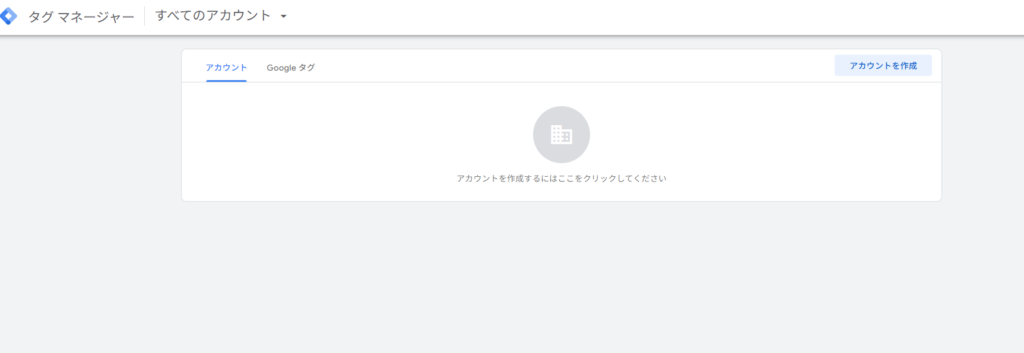
GTMの公式サイトにアクセスし、Googleアカウントでログイン後、新しいアカウントを作成します。
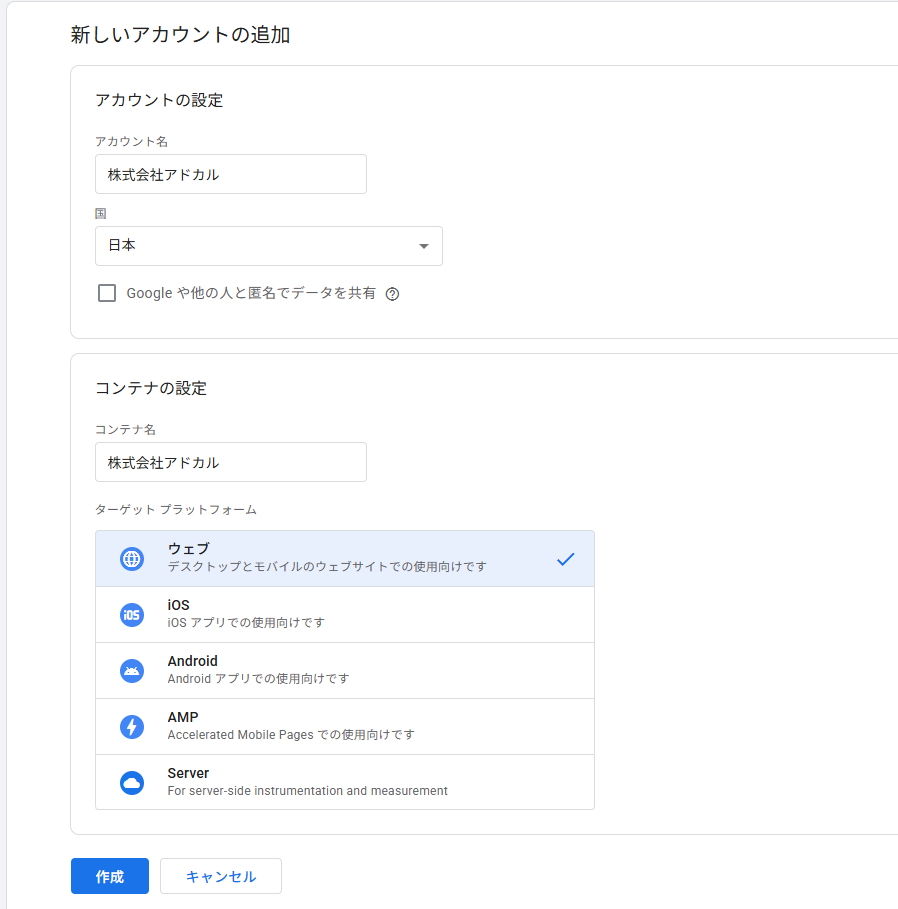
アカウント名には企業名を、コンテナ名にはサイトドメインを設定すると管理しやすくなります。ターゲットプラットフォームは「ウェブ」を選択しましょう。
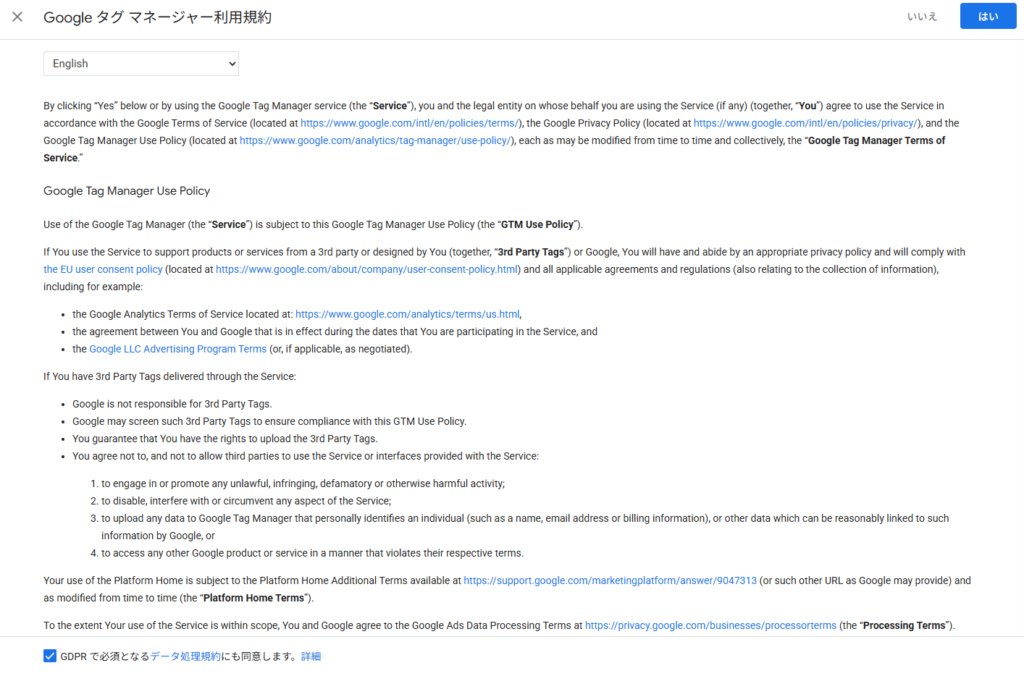
続いてGoogleタグマネージャー規約を確認して、同意をします。
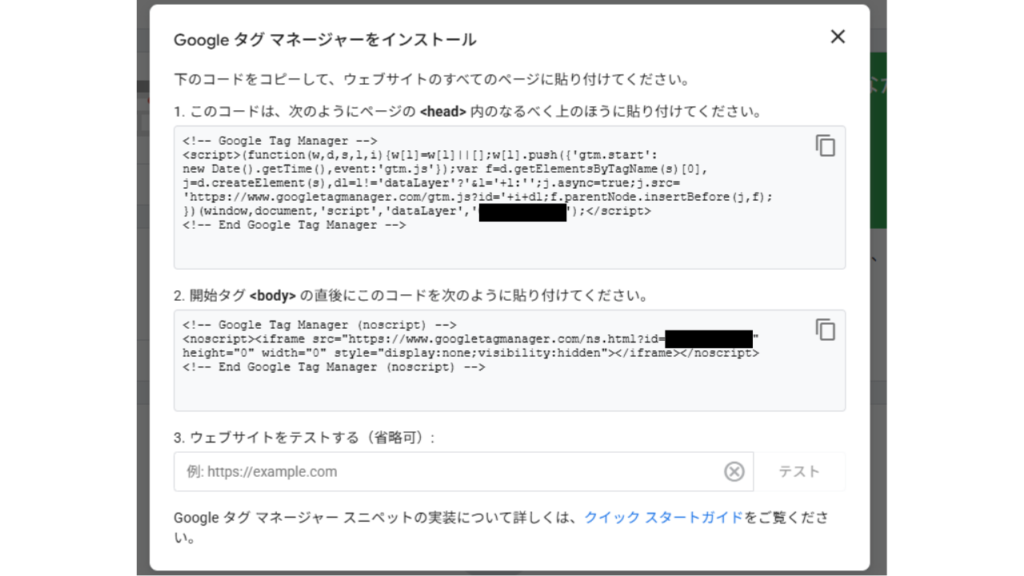
作成後に表示される計測コードを、Webサイトのhead部分とbody部分にそれぞれ設置します。GTMの設定が完了したら、GA4の測定IDを使ってGA4設定タグを作成し、全ページで発火するよう設定すれば、GA4での計測が開始されます。
GA4初期設定で必須の9つの項目
GA4を正しく活用するためには、導入後の初期設定が欠かせません。以下の表で9つの必須設定項目の概要を確認し、順番に設定を進めていきましょう。
| 設定項目 | 概要 | 優先度 |
|---|---|---|
| データ保持期間の変更 | 探索レポートのデータ保持を2か月から14か月に延長 | 高 |
| Googleシグナルの有効化 | 複数デバイスを同一ユーザーとして計測 | 高 |
| 内部トラフィックの除外 | 自社IPアドレスからのアクセスを除外 | 高 |
| 拡張計測機能の有効化 | スクロールや外部リンククリック等を自動計測 | 高 |
| イベントの設定 | ユーザー行動を計測するためのイベントを作成 | 高 |
| コンバージョンの設定 | 成果となるイベントをコンバージョンとして登録 | 高 |
| クロスドメイン計測 | 複数ドメイン間のユーザー行動を統合計測 | 中 |
| 参照元の除外 | 外部決済サイト等を参照元から除外 | 中 |
| データフィルタの有効化 | 内部トラフィック除外を実際に適用 | 高 |
データ保持期間を14か月に変更する
GA4の探索レポートで使用できるデータの保持期間は、デフォルトで2か月に設定されています。この状態では長期間のデータ分析ができないため、最長の14か月に変更しておきましょう。
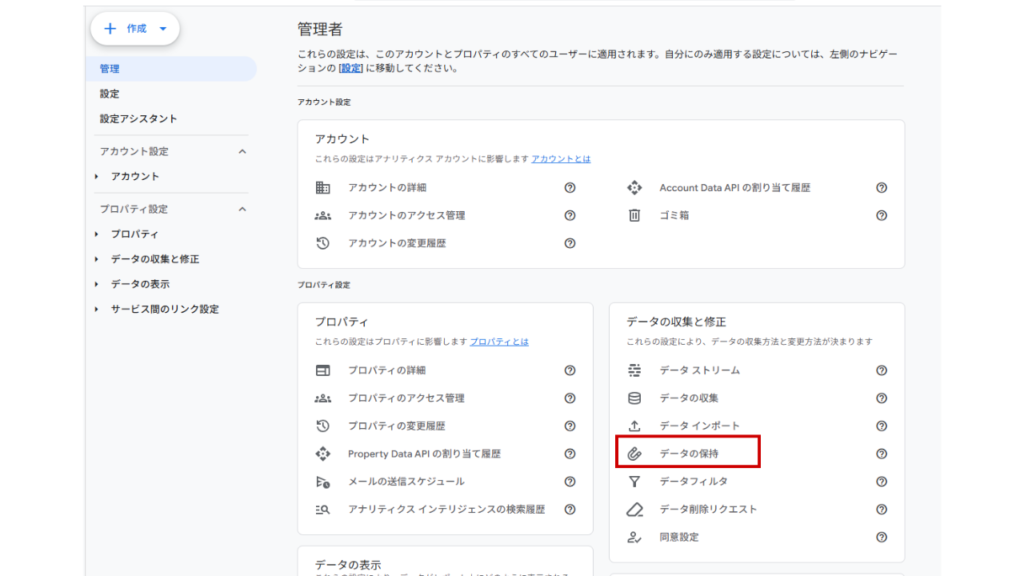
設定手順は、管理画面から「データの収集と修正」を選択し、「データ保持」をクリックします。
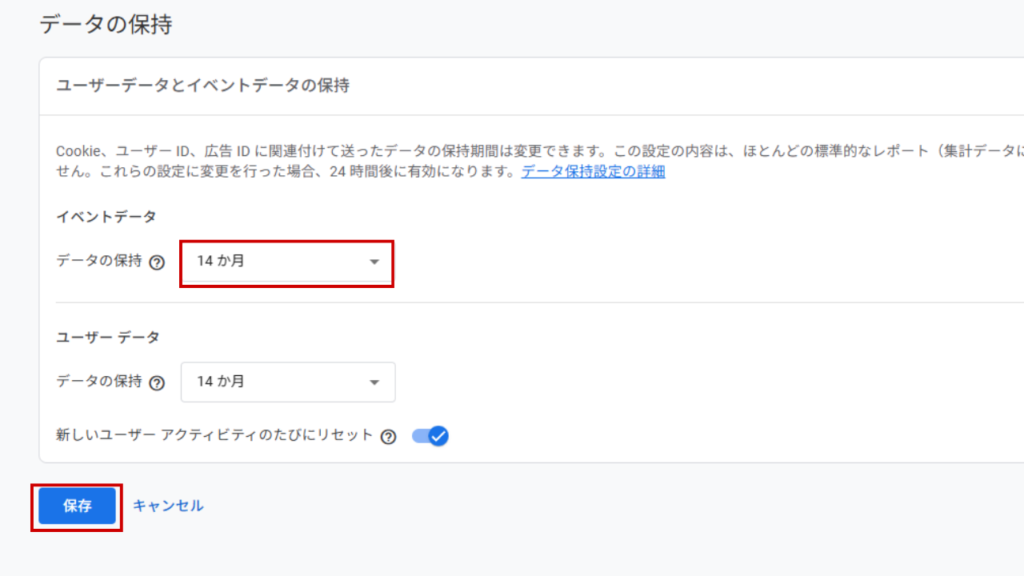
イベントデータの保持期間を「14か月」に変更し、保存ボタンを押せば完了です。なお、この保持期間は探索レポートに適用されるもので、標準レポートには影響しません。標準レポートでは保持期間に関係なくデータを確認できます。
Googleシグナルを有効にする
Googleシグナルを有効にすると、同じGoogleアカウントにログインしているユーザーであれば、スマートフォンやパソコンなど異なるデバイスからアクセスしても、同一ユーザーとして行動を計測できます。これにより、より正確なユーザー数やユーザー行動の把握が可能になります。
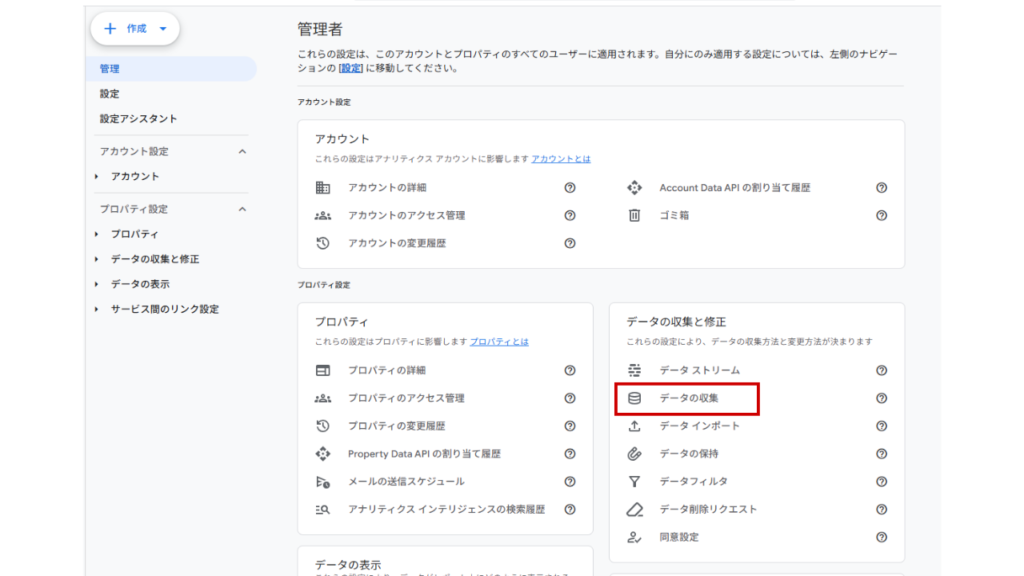
設定は管理画面から「データの収集と修正」を選択し、「データ収集」をクリックします。
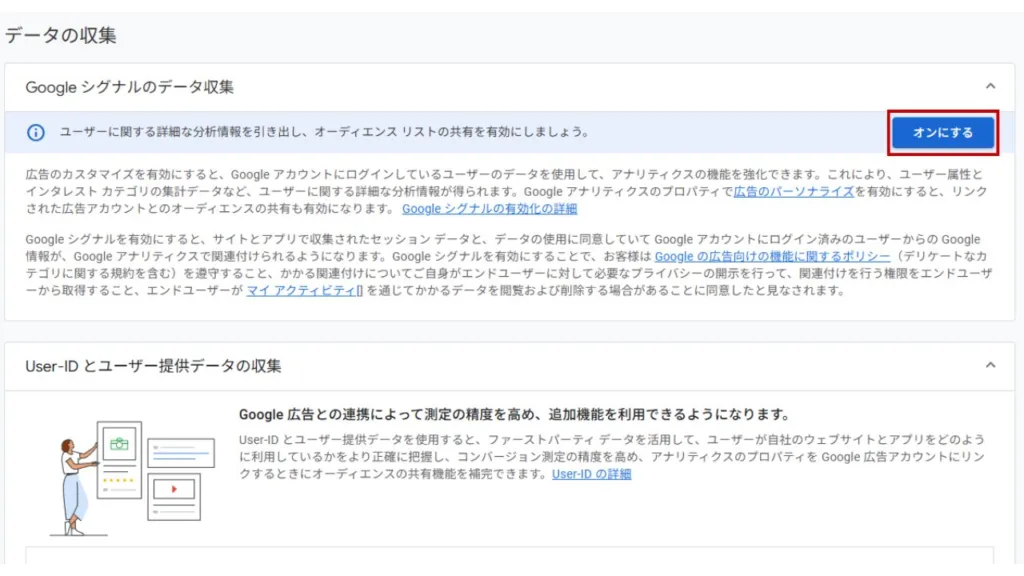
「Googleシグナルのデータ収集」をオンにすれば設定完了です。広告のパーソナライズにも活用されるため、プライバシーポリシーへの記載を検討しましょう。
内部トラフィック(IPアドレス)を除外する
自社や関係者からのアクセスを除外しないと、実際のユーザー行動とは異なるデータが蓄積されてしまいます。正確なデータ計測のために、内部トラフィックの除外設定を行いましょう。
管理画面から「データの収集と修正」の「データストリーム」を選択します。
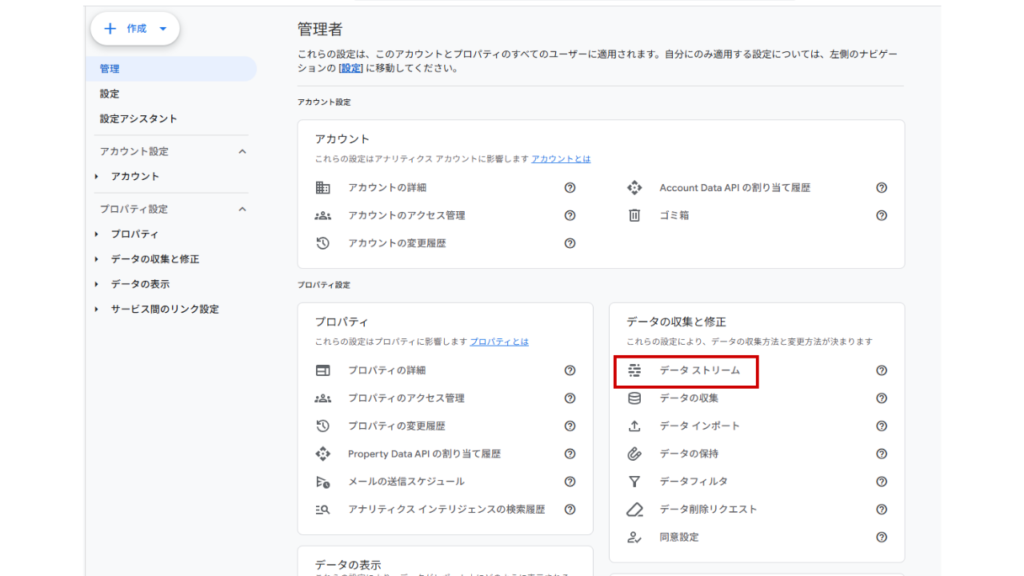
続いて、、対象のストリームをクリックします。

「タグ設定を行う」を選択します。
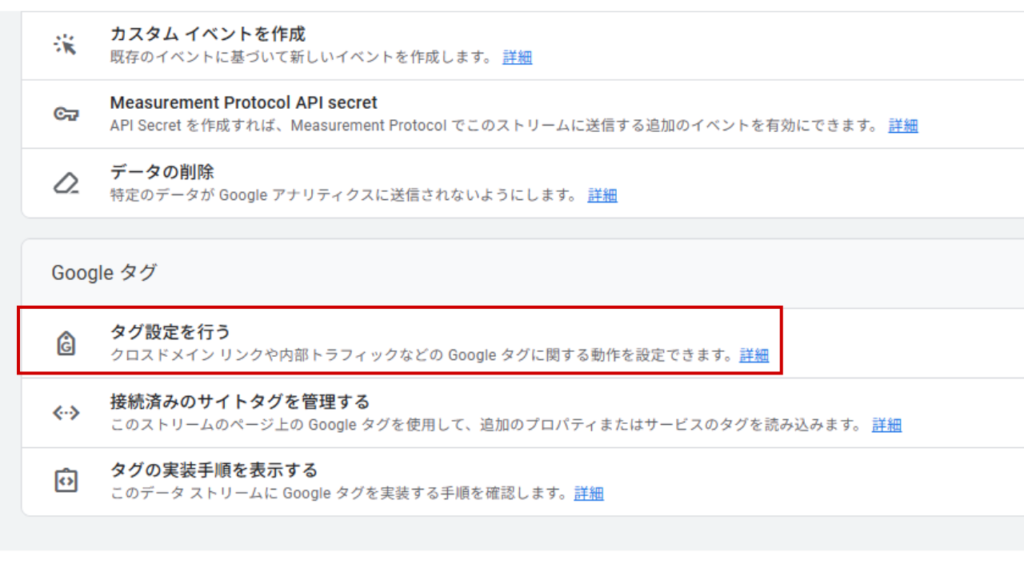
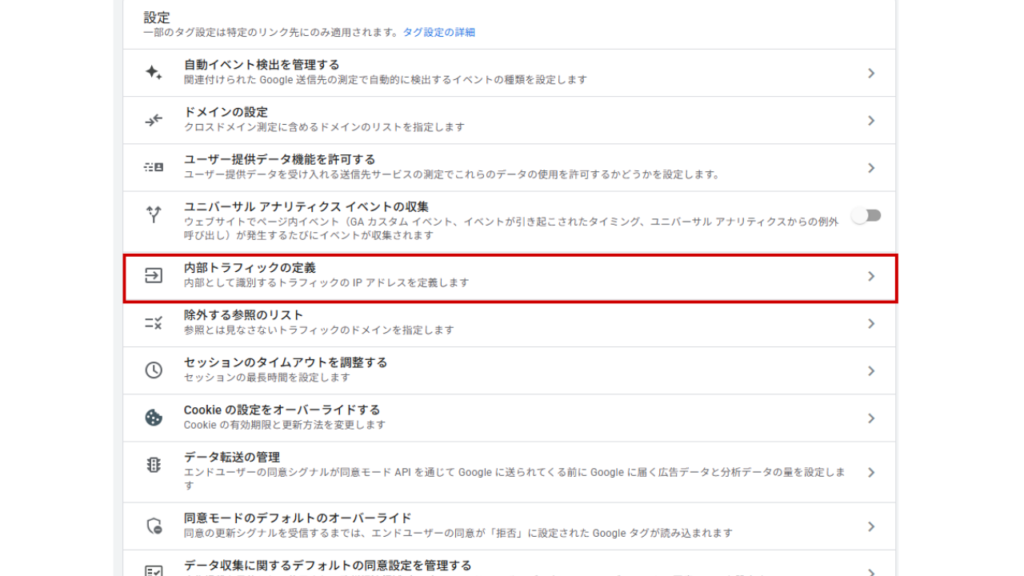
「内部トラフィックの定義」をクリックします。
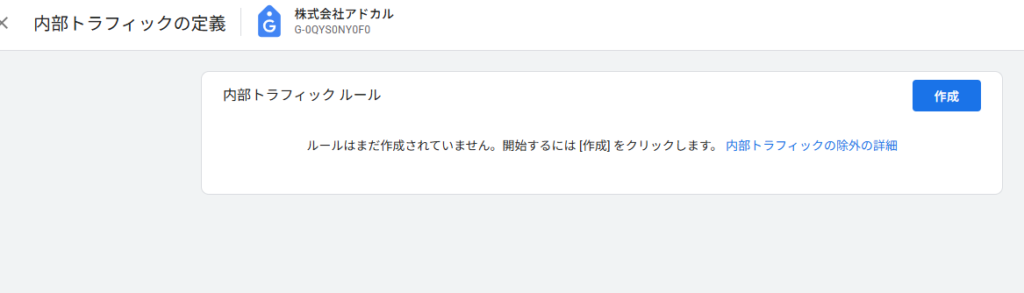
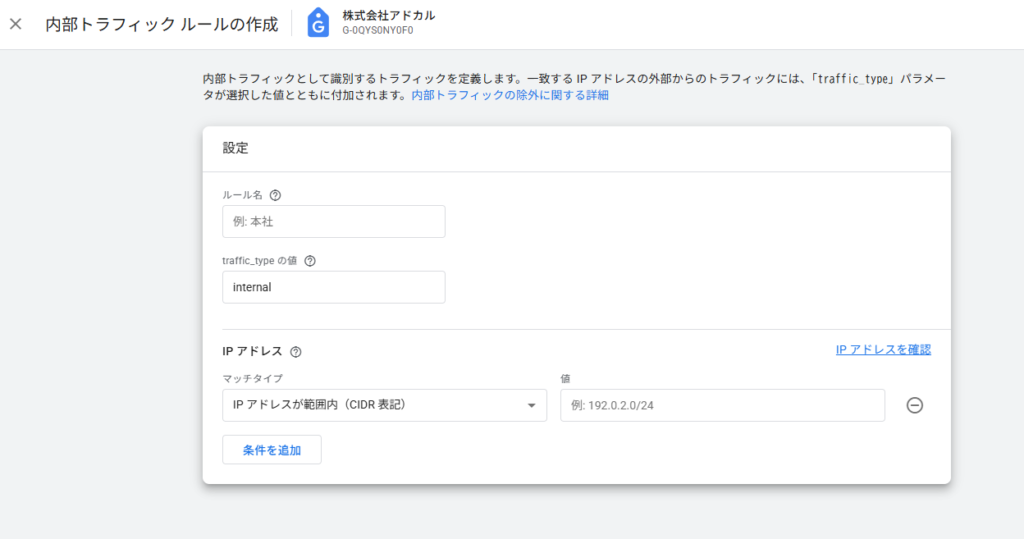
「作成」ボタンをクリックし、ルール名と除外したいIPアドレスを入力して保存します。
固定IPアドレスがない場合は、ブラウザ拡張機能の「Googleアナリティクスオプトアウトアドオン」を導入することで、そのブラウザからのアクセスを除外できます。
拡張計測機能を有効にする
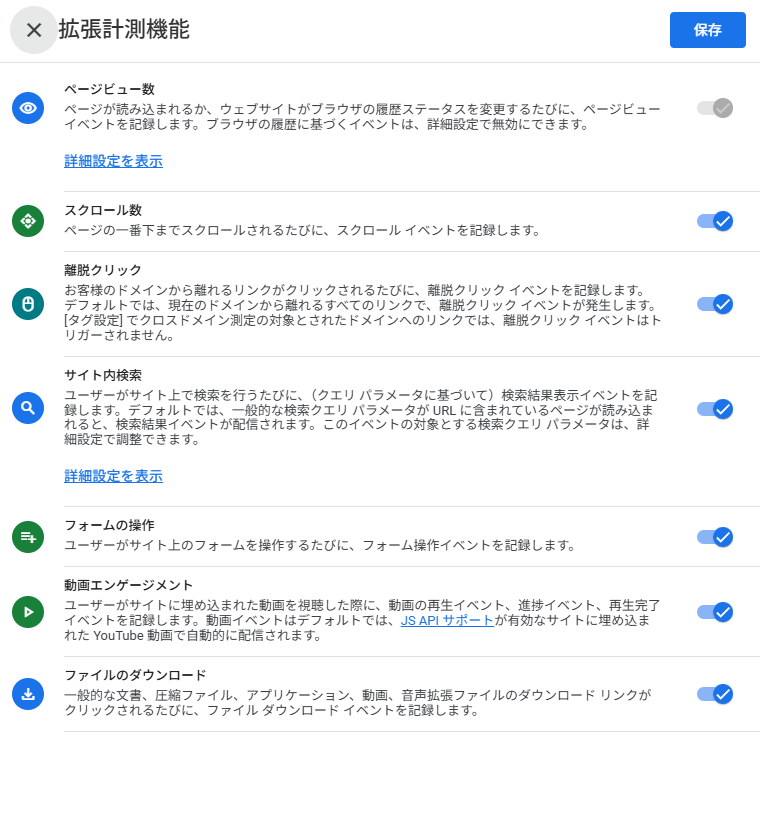
拡張計測機能を有効にすると、ページビュー以外のユーザー行動も自動で計測できるようになります。以下のイベントを設定なしで取得可能です。
- スクロール:ページの90%までスクロールした際に計測
- 離脱クリック:外部サイトへのリンククリックを計測
- サイト内検索:サイト内検索の利用を計測
- 動画エンゲージメント:YouTube動画の再生開始・進行・完了を計測
- ファイルダウンロード:PDF等のファイルダウンロードを計測
管理画面から「データストリーム」を選択し、対象のストリームをクリックします。
「イベント」セクションの歯車マークをクリックすると、拡張計測機能の設定画面が表示されます。計測したい項目のトグルをオンにすれば設定完了です。特に理由がなければ、すべての項目をオンにしておくことをおすすめします。
イベントを設定する
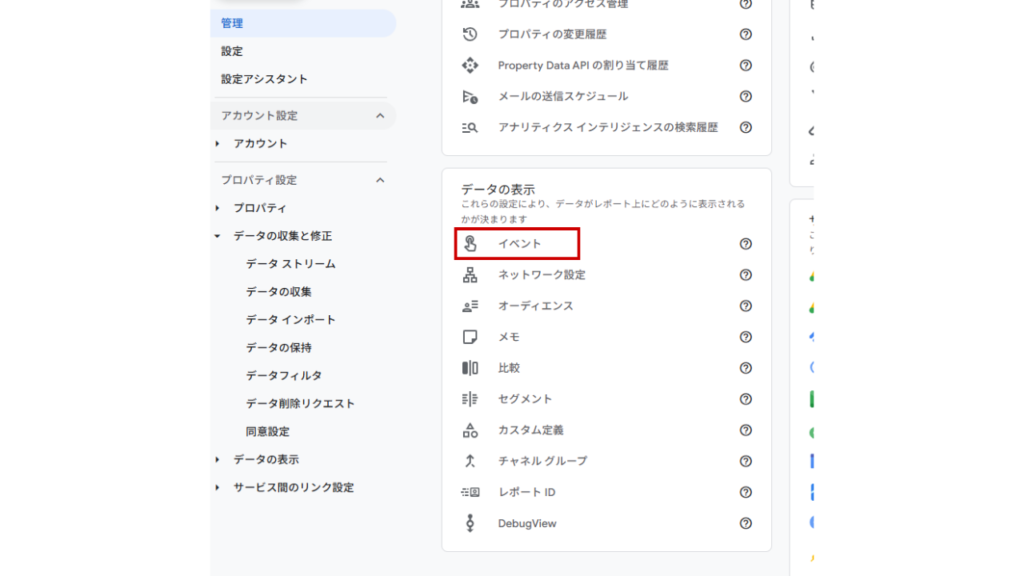
GA4では、ユーザーのあらゆる行動を「イベント」として計測します。自動収集されるイベント以外にも、自社のビジネスに必要なイベントを手動で設定することで、より詳細な分析が可能になります。イベントの設定方法は、GA4の管理画面から直接設定する方法と、GTMを使って設定する方法の2つがあります。
GA4の管理画面では「イベント」から「イベントを作成」をクリックし、イベント名と条件を設定します。
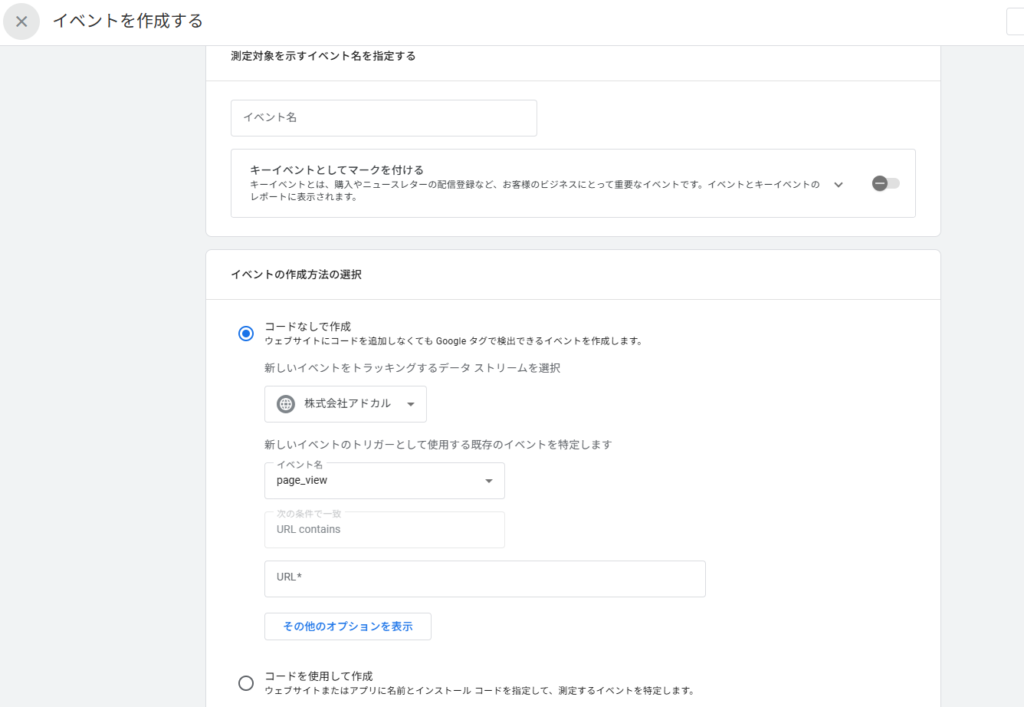
GTMを使う場合は、GA4イベントタグを作成し、イベント名とトリガー条件を設定します。ボタンクリックや特定ページの閲覧など、計測したい行動に合わせて設定しましょう。
コンバージョン(キーイベント)を設定する
コンバージョン(キーイベント)は、問い合わせ完了や商品購入など、Webサイトの成果を測定するために必須の設定です。コンバージョンを設定することで、どの流入経路やページが成果につながっているかを分析できます。
まず、コンバージョンとして計測したいイベントを作成します。管理画面の「イベント」から対象のイベントを見つけ、いベント名の横にあるスターを選択します。
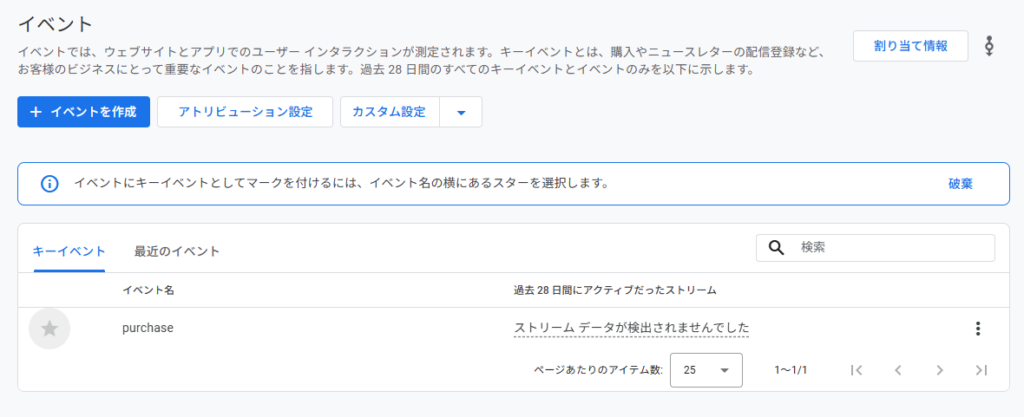
サンクスページへの到達や電話ボタンのタップなど、ビジネス上重要な行動をコンバージョンとして設定しましょう。設定したコンバージョンは「コンバージョン」メニューから確認できます。
クロスドメイン計測を設定する
異なるドメイン間でユーザーを同一セッションとして追跡したい場合は、クロスドメイン計測の設定が必要です。広告用のランディングページが別ドメインにある場合や、コーポレートサイトと採用サイトのドメインが分かれている場合などに設定します。
管理画面から「データストリーム」を選択し、対象のストリームをクリックします。「タグ設定を行う」から「ドメインの設定」を選択し、計測対象のドメインを追加します。マッチタイプは「含む」を選択し、ドメインを入力して保存すれば完了です。複数のドメインを追加する場合は、「条件を追加」をクリックして設定を続けます。
参照元を除外する
ECサイトで外部の決済サービスを利用している場合、決済画面から自社サイトに戻った際に、決済サービスが参照元として計測されてしまいます。これを防ぐために、参照元の除外設定を行います。
管理画面から「データストリーム」を選択し、対象のストリームをクリックします。「タグ設定を行う」から「除外する参照のリスト」を選択し、除外したいドメインを入力します。PayPayやStripeなど、外部決済サービスのドメインを登録することで、本来の流入元を正しく計測できるようになります。
データフィルタを有効にする
内部トラフィックの定義を設定しただけでは、まだ除外は適用されていません。データフィルタを有効にすることで、はじめて内部トラフィックがレポートから除外されます。
管理画面から「データの収集と修正」を選択し、「データフィルタ」をクリックします。「Internal Traffic」などの名前で表示されている内部トラフィックフィルタを選択し、フィルタの状態を「テスト」から「有効」に変更して保存します。テスト状態では除外が適用されないため、設定を確認したら必ず有効に切り替えましょう。
サイトタイプ別|優先すべきGA4初期設定の選び方
すべての初期設定を一度に行うのが理想ですが、リソースが限られている場合は優先順位をつけて進めることも有効です。以下の表で、サイトタイプ別に優先すべき設定項目を確認しましょう。
| 設定項目 | ECサイト | BtoBサイト | メディアサイト |
|---|---|---|---|
| データ保持期間の変更 | ○ | ○ | ◎ |
| Googleシグナルの有効化 | ○ | ◎ | ○ |
| 内部トラフィックの除外 | ○ | ◎ | ○ |
| 拡張計測機能の有効化 | ○ | ○ | ◎ |
| イベントの設定 | ◎ | ◎ | ◎ |
| コンバージョンの設定 | ◎ | ◎ | ○ |
| クロスドメイン計測 | ◎ | △ | △ |
| 参照元の除外 | ◎ | △ | △ |
| データフィルタの有効化 | ○ | ◎ | ○ |
◎:特に重要 ○:重要 △:該当する場合のみ
ECサイトで優先すべき設定項目
ECサイトでは、購入完了をコンバージョンとして計測することが最優先です。以下の項目を優先的に設定しましょう。
- コンバージョン設定:購入完了、カート追加、購入手続き開始など
- 参照元の除外:外部決済サービスのドメインを除外
- クロスドメイン計測:決済ページが別ドメインの場合に必須
- イベント設定:eコマース推奨イベント(purchase、add_to_cart等)
外部の決済サービスを利用している場合は、参照元の除外設定が必須です。決済ページから戻ってきた際に、本来の流入元が上書きされてしまうことを防ぎます。
BtoBサイトで優先すべき設定項目
BtoBサイトでは、問い合わせや資料請求の完了をコンバージョンとして設定することが最優先です。以下の項目を優先的に設定しましょう。
- コンバージョン設定:問い合わせ完了、資料請求完了、電話タップ
- 内部トラフィック除外:アクセス数が少ないため影響が大きい
- Googleシグナル:検討期間が長く複数デバイスで情報収集されるため重要
- データフィルタ有効化:内部トラフィック除外を確実に適用
BtoBサイトはBtoCと比べてアクセス数が少ない傾向にあるため、社内からのアクセスがデータに与える影響が相対的に大きくなります。内部トラフィックの除外は優先度高く設定しましょう。
メディアサイトで優先すべき設定項目
メディアサイトでは、ユーザーのエンゲージメントを測定するための設定が重要です。以下の項目を優先的に設定しましょう。
- 拡張計測機能:スクロール率や動画再生を自動計測
- データ保持期間:長期的なトレンド分析や季節変動の把握に必要
- イベント設定:アフィリエイトリンククリック、会員登録など
- コンバージョン設定:収益に直結する行動を設定
記事がどこまで読まれているかを把握することで、コンテンツ改善に活かせます。データ保持期間を14か月に変更し、十分なデータ期間を確保しておくことも重要です。
GA4初期設定後に行う外部ツールとの連携
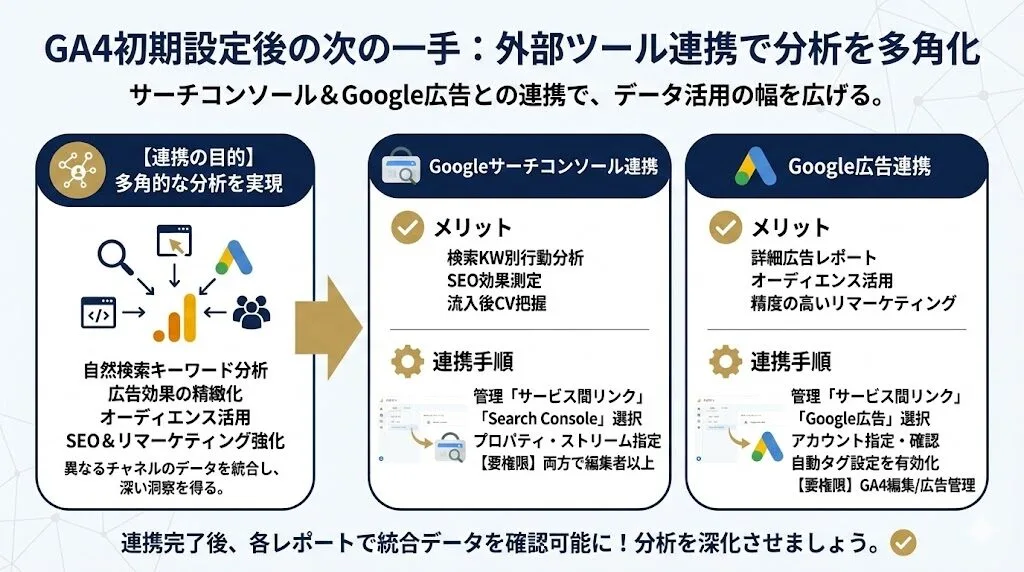
GA4の基本的な初期設定が完了したら、外部ツールとの連携を行いましょう。GoogleサーチコンソールやGoogle広告と連携することで、より多角的な分析が可能になります。
Googleサーチコンソールとの連携方法
Googleサーチコンソールと連携すると、自然検索流入につながった検索キーワードごとに、サイト訪問後のユーザー行動を分析できるようになります。どのキーワードからの流入がコンバージョンにつながっているかを把握でき、SEO施策の効果測定に役立ちます。
連携には、GA4とGoogleサーチコンソールの両方で編集者以上の権限が必要です。GA4の管理画面から「サービス間のリンク設定」内の「Search Consoleのリンク」を選択し、「リンク」をクリックします。「アカウントを選択」から連携したいサーチコンソールのプロパティを選び、ウェブストリームを指定して確認すれば連携完了です。連携後は、GA4のレポートセクションにサーチコンソールのデータが表示されるようになります。
Google広告との連携方法
Google広告と連携すると、GA4の広告レポートでGoogle広告の詳細な数値を確認できるようになります。また、GA4で作成したオーディエンスをGoogle広告のターゲティングに活用できるため、より精度の高いリマーケティング配信が可能になります。
連携には、GA4の編集者権限とGoogle広告の管理者権限が必要です。GA4の管理画面から「サービス間のリンク設定」内の「Google広告のリンク」を選択し、右上の「リンク」をクリックします。「Google広告アカウントを選択」から連携したいアカウントを選び、確認して連携を完了させます。連携後は自動タグ設定を有効にしておくと、広告経由のコンバージョンデータがより正確に計測されます。
GA4初期設定が正しく完了したか確認する方法
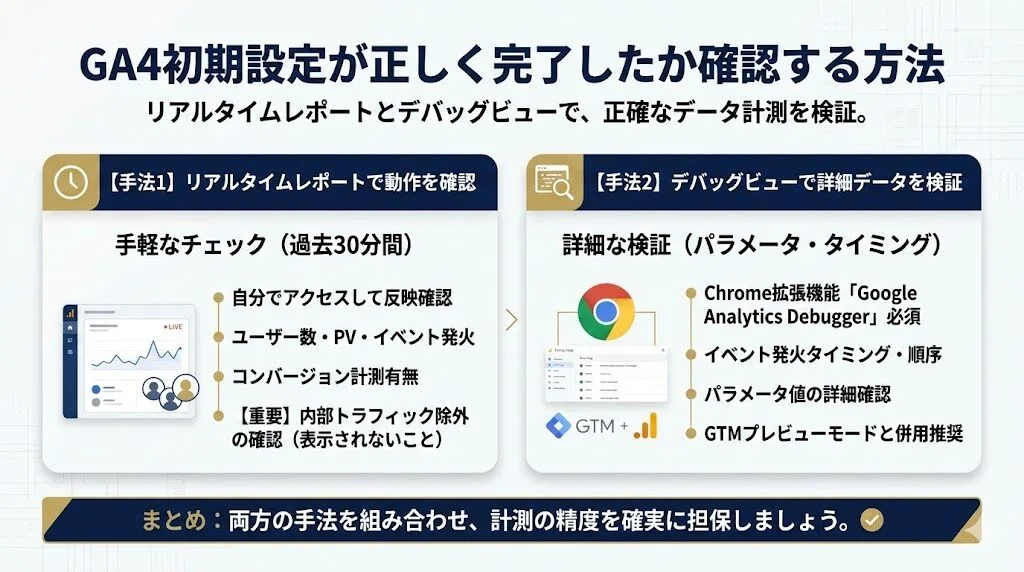
初期設定が完了したら、正しくデータが計測されているかを確認しましょう。ここでは、リアルタイムレポートとデバッグビューを使った確認方法を解説します。
リアルタイムレポートで動作を確認する
リアルタイムレポートは、過去30分間のユーザー行動をリアルタイムで確認できる機能です。自分でWebサイトにアクセスし、その行動がGA4に反映されているかを手軽にチェックできます。
GA4の左メニューから「レポート」を選択し、「リアルタイム」をクリックします。自分でサイトにアクセスすると、ユーザー数やページビュー、発生したイベントがリアルタイムで表示されます。設定したイベントが正しく発火しているか、コンバージョンがカウントされているかを確認しましょう。内部トラフィックの除外設定をしている場合は、自分のアクセスが表示されないことも確認ポイントです。
デバッグビューで詳細なデータを検証する
デバッグビューを使うと、イベントの発火タイミングやパラメータの値など、より詳細な情報を確認できます。特にGTMでイベント設定をした場合は、デバッグビューでの検証が効果的です。
デバッグビューを利用するには、Chromeブラウザに「Google Analytics Debugger」拡張機能をインストールします。拡張機能を有効にした状態でWebサイトにアクセスすると、GA4の管理画面から「デバッグビュー」でイベントの発火状況を確認できます。各イベントをクリックすると、送信されているパラメータの詳細も表示されます。GTMのプレビューモードと併用することで、タグの発火条件やイベントデータをより正確に検証できます。
GA4初期設定後に取り組むべきネクストステップ
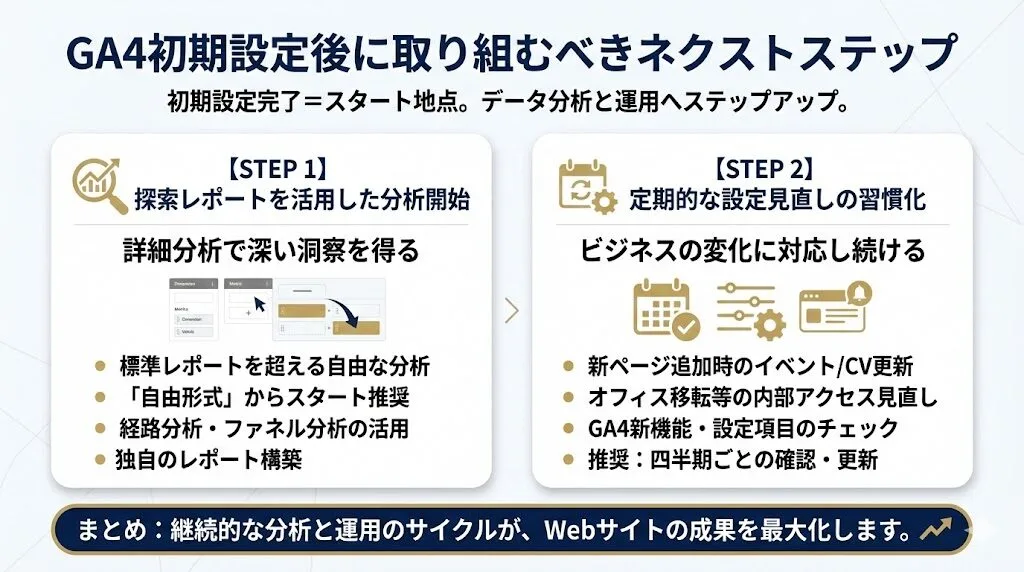
初期設定が完了したら、GA4を活用したデータ分析に進みましょう。ここでは、初期設定後に取り組むべきステップを紹介します。
探索レポートを活用した分析の始め方
探索レポートは、標準レポートでは確認できない詳細な分析を行うための機能です。自由にディメンションや指標を組み合わせて、独自の分析レポートを作成できます。
GA4の左メニューから「探索」を選択し、「空白」または用意されているテンプレートから始めます。初めての場合は「自由形式」テンプレートがおすすめです。左側の変数エリアでディメンションと指標を追加し、タブエリアにドラッグ&ドロップすることでレポートを構築します。ユーザーの経路分析を行いたい場合は「経路データ探索」、ファネル分析を行いたい場合は「目標到達プロセスデータ探索」を活用しましょう。
定期的な設定見直しのポイント
GA4の設定は一度行えば終わりではありません。ビジネスの変化や新機能のリリースに合わせて、定期的に見直すことが重要です。
新しいページやフォームを追加した場合は、イベントやコンバージョンの設定を更新しましょう。オフィス移転やリモートワーク導入があった場合は、内部トラフィックの除外設定も見直しが必要です。GA4は頻繁にアップデートされるため、新機能や設定項目の追加にも注目しておくと、より効果的な分析環境を維持できます。四半期に一度程度は設定を確認し、必要に応じて更新することをおすすめします。
まとめ:GA4初期設定を完了させて正確なデータ計測を始めよう
GA4の初期設定は、正確なデータ計測の基盤となる重要な作業です。データ保持期間の変更やGoogleシグナルの有効化、内部トラフィックの除外、イベント・コンバージョンの設定など、本記事で解説した9つの項目を設定することで、Webサイトのユーザー行動を正しく把握できるようになります。すべての設定を一度に行うことが難しい場合は、自社のサイトタイプに合わせて優先順位をつけて進めましょう。設定完了後はリアルタイムレポートやデバッグビューで動作確認を行い、GoogleサーチコンソールやGoogle広告との連携も検討してください。GA4は導入後のデータしか計測できないため、できる限り早く初期設定を完了させ、正確なデータに基づいたマーケティング施策の改善を始めましょう。
【中小企業様向けのデジタルマーケティング支援】
株式会社アドカルは中小企業向けのデジタルマーケティング支援が得意な企業です。
電通デジタル出身のメンバーを中心に、少数精鋭で柔軟に対応させていただきます。
「デジタルマーケティングで成果を出したい」
「今の広告代理店が改善提案を全然してくれない」
「少額の予算だと受けてくれる代理店がいない」
とお悩みの方は、ぜひ弊社にご相談ください。
貴社のご相談内容に合わせて、最適なご提案をさせていただきます。
サービスの詳細は下記からご確認ください。無料相談も可能です。